Zeichnen
Mit dem Zeichnen-Werkzeug können Sie in der Karte interaktiv Punkte, Linien und Flächen erstellen und bearbeiten. Zeichnungen bleiben zunächst nur für die aktuellen Sitzungen sichtbar, können jedoch von berechtigten Nutzern dauerhaft in die Karte abgespeichert werden. Im 2D-Werkzeugmodus ausgeführt, sind Ihre Zeichnungen anschließend im 3D-Modus weiterhin sichtbar, jedoch nicht bearbeitbar.
Zeichnung erstellen
Punkt zeichnen
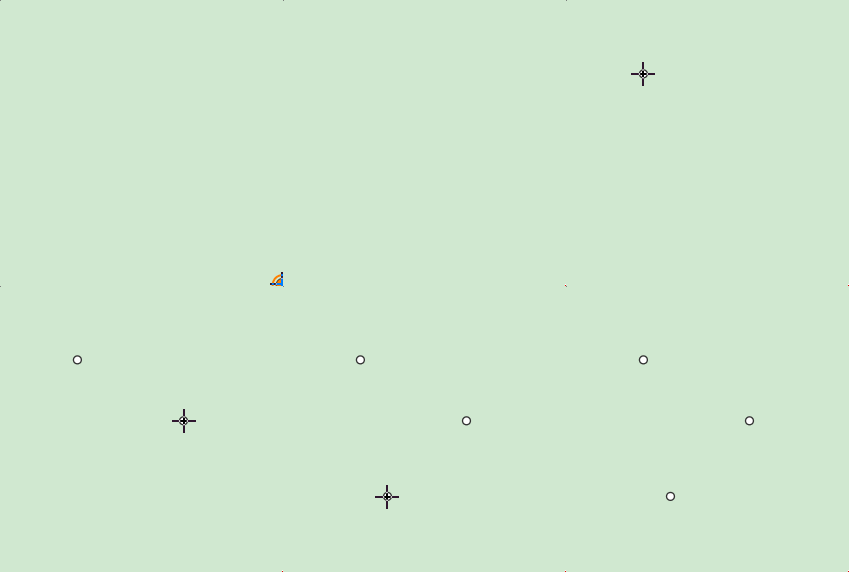
Wählen Sie unter Zeichnung erstellen das -Symbol aus. Klicken Sie dann auf die gewünschte Position in der Karte, um einen Punkt zu setzen.
Linie zeichnen
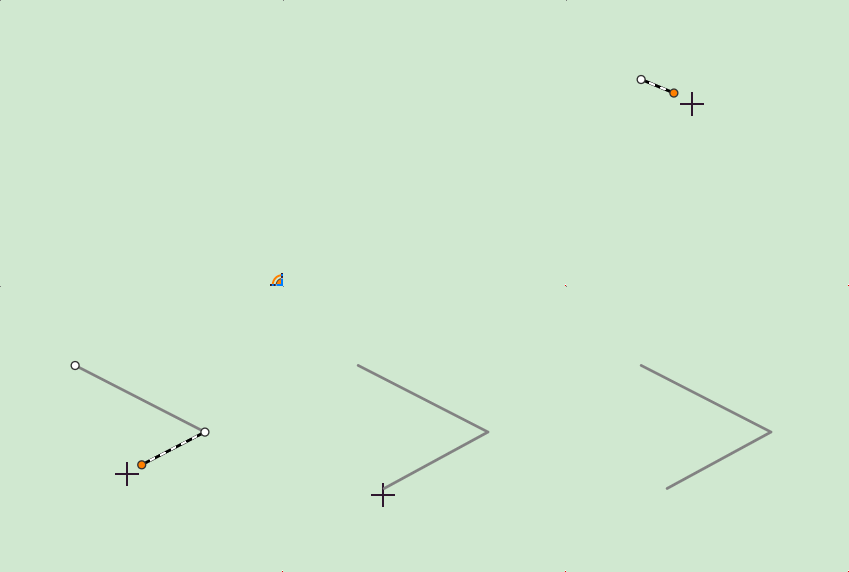
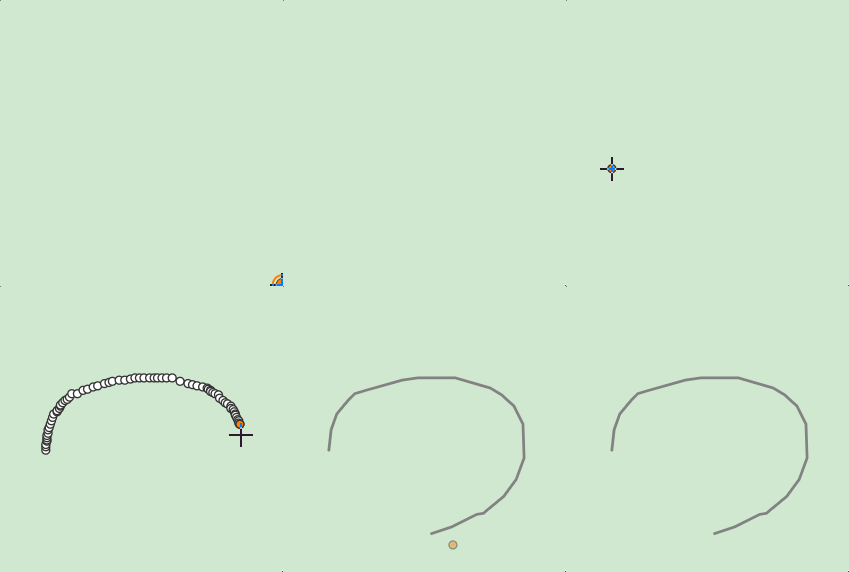
Sie können Linien im Standardmodus oder als Freihandlinie zeichnen. Aktivieren Sie dazu das - oder -Symbol. Setzen Sie Stützpunkte durch Klicks oder zeichnen Sie frei per Mausbewegung. Beenden Sie die Linie mit einem Doppelklick oder mit in den Zeichenoptionen.
Fläche zeichnen
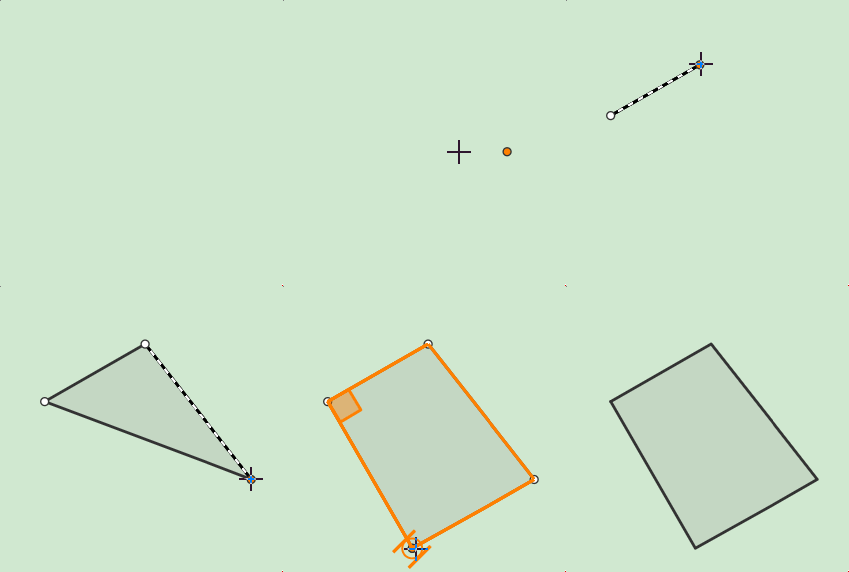
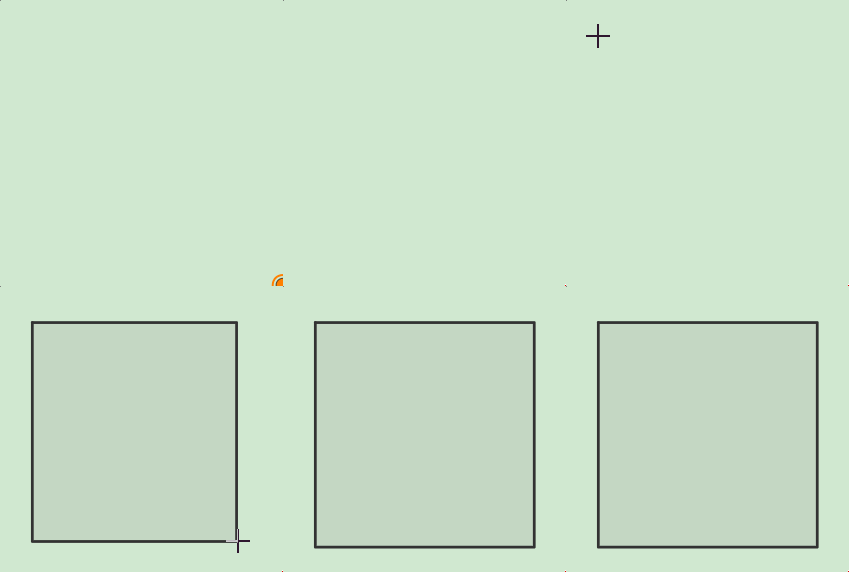
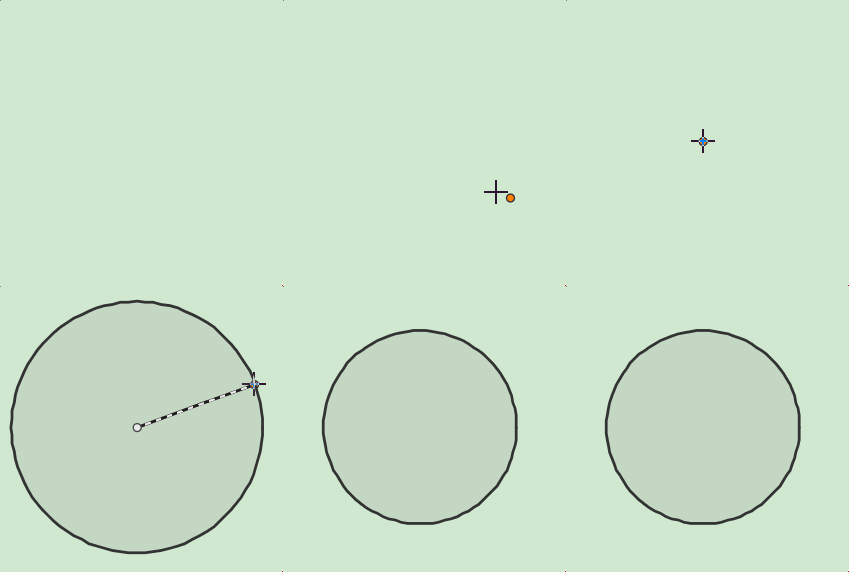
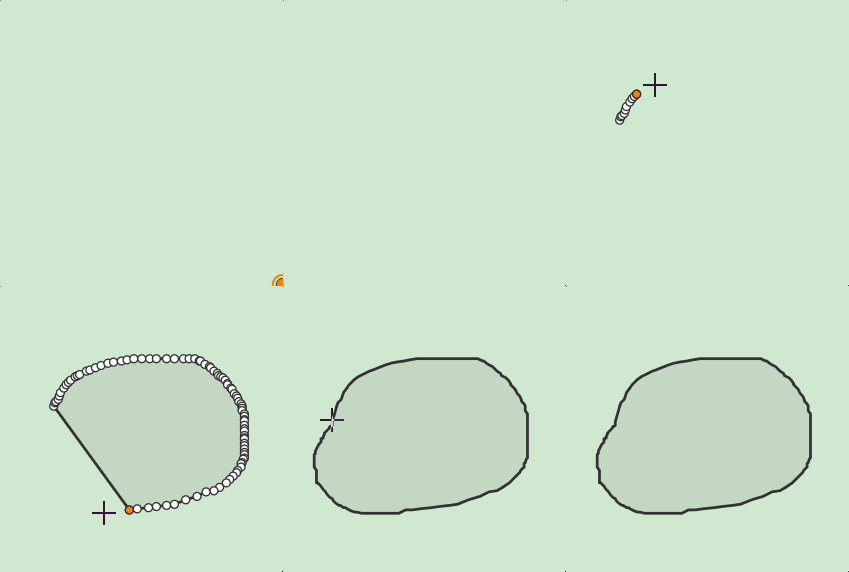
Flächen erstellen Sie als Polygon , Rechteck , Kreis oder als Freihandpolygon . Beim Polygon-Modus setzen Sie min. 3 Punkte in die Karte und schließen die Fläche mit Doppelklick oder mit in den Zeichenoptionen. Rechtecke und Kreise werden durch Setzen von 2 Punkten über ihre Diagonale bzw. Mittelpunkt und Radius definiert.
Text erstellen
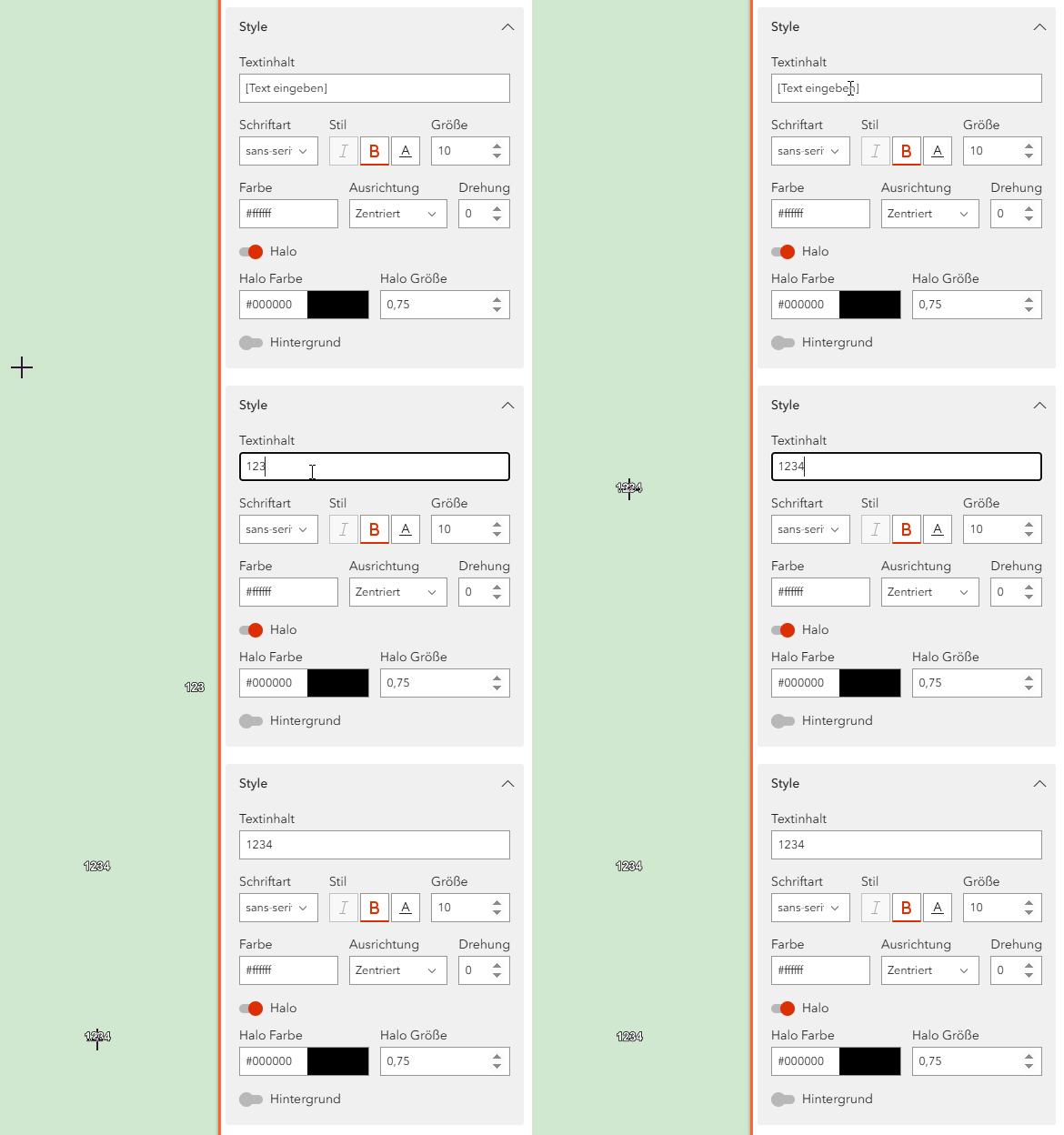
Sie können beliebige Texte mit in die Karte einfügen. Geben Sie Ihren gewünschten Text ein und passen Sie ggf. Schriftart, Schriftgröße, Drehung und weitere Eigenschaften an. Durch Klick in die Karte wird der Text erzeugt.
Zeichnungen bearbeiten
Auswahlwerkzeuge
Bestehende Zeichnungen müssen zunächst mit einem der Auswahlwerkzeuge , , ausgewählt werden, damit Sie diese bearbeiten können.
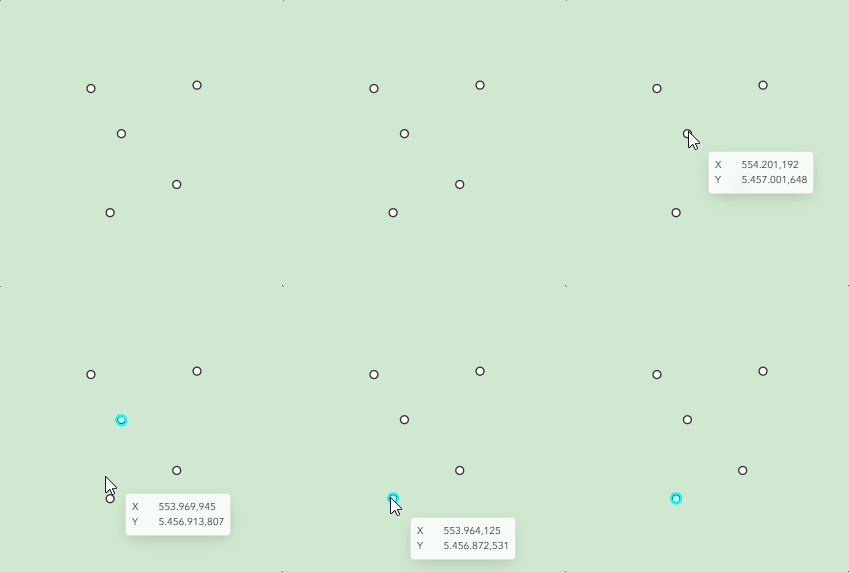
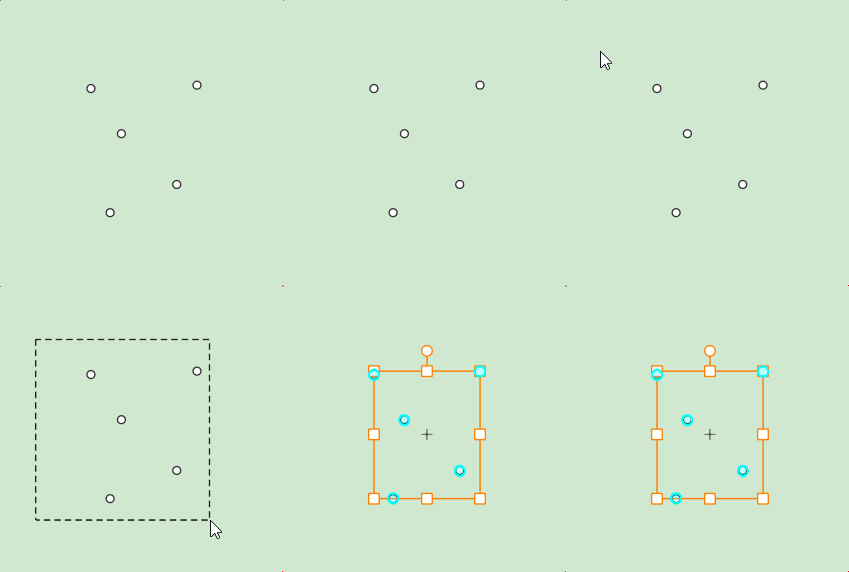
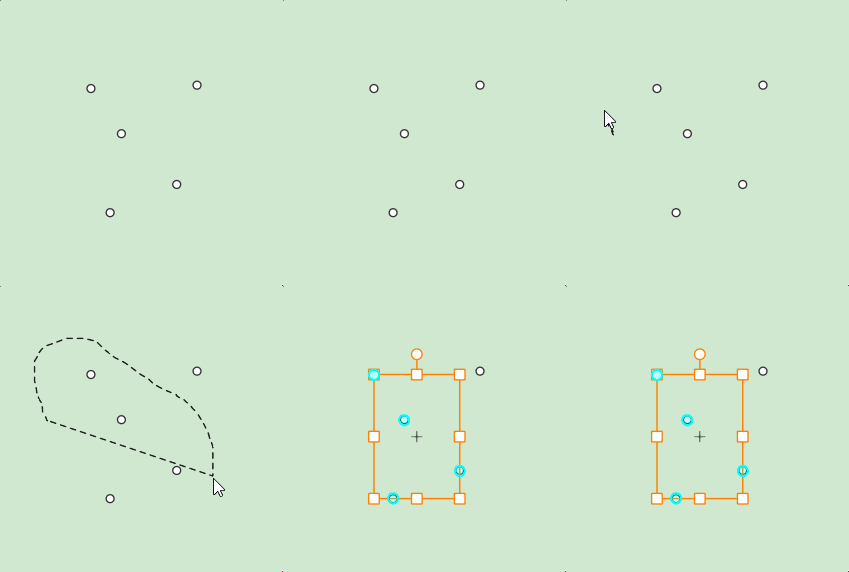
Die Auswahl von Zeichnungen kann mit ⇧ Shift erweitert werden bzw. einzelne Zeichnungen abgewählt werden. Mit Esc können Sie die Auswahl aufheben.
Geometrie bearbeiten
Wenn Sie eine einzelne Zeichnung ausgewählt haben, ist standardmäßig der Modus Stützpunkte bearbeiten aktiviert. Sie können dann die Stützpunkte der Zeichnung verschieben oder neue hinzufügen, indem Sie sie mit der Maus anklicken und ziehen. Um die gesamte Zeichnung zu verschieben, klicken Sie erneut auf die Zeichnung um in den Modus Umformen zu gelangen und ziehen Sie die Zeichnung an die gewünschte Position.
Bei Mehrfachauswahl steht ausschließlich der Modus Umformen zur Verfügung. Damit können Sie alle ausgewählten Zeichnungen verschieben, drehen und skalieren.
Weitere Informationen zu den Bearbeitungsoptionen finden Sie in den Zeichenoptionen.
Style
Der Style lässt sich vor Erstellung einer neuen Zeichnung festlegen oder bei Auswahl einer vorhandenen Zeichnung. Wählen Sie beispielsweise Füllfarbe und Transparenz, passen Sie Linienfarbe, Linienbreite und Linienstil an und legen Sie bei Flächen Muster oder keine Füllung fest. Nutzen Sie den Farbwähler und verschiedene Schraffurmuster für eine individuelle Gestaltung.
Wenn Sie neue Zeichnungen erstellen und dabei den Style einer vorhandenen Zeichnung verwenden möchten, wählen Sie zunächst eine Zeichnung mit dem gewünschten Style aus. Anschließend wird dieser Style beim Erstellen neuer Zeichnungen angewendet.
Bemaßung
Ähnlich wie die Styles können die Bemaßungsoptionen vor dem Erstellen einer neuen Zeichnung und bei Auswahl einer vorhandenen Zeichnung festgelegt werden. Aktivieren Sie die Anzeige von Koordinaten, Höhe, Gesamtlänge oder -umfang, Segmentlängen oder Flächeninhalt und wählen Sie die gewünschte Maßeinheit. Anders als bei den Texten können Bemaßungen nicht manuell neu positioniert oder in der Darstellung (z.B. Schriftart) verändert werden.
Strecken und Flächen in der Bemaßung werden geodätisch berechnet. Bei kleineren Strecken und Flächen (< 100 m bzw. < 100 m²) kann die Berechnung euklidisch erfolgen.
Exportieren & Importieren
Über die Aktion Exportieren können Sie alle oder nur die ausgewählten Zeichnungen als Datei (u.a. GeoJSON, DXF, Shape, GPX) herunterladen. Umgekehrt fügen Sie über den Import externe Geometrien in die Zeichenebene ein. Beide Funktionen sind in Terratwin zentral gelöst und an vielen Stellen verfügbar. Alle Formate, Optionen und Hinweise sind im Abschnitt Exportieren beschrieben.