Zeichenoptionen
Einige Werkzeuge umfassen die Erstellung und Bearbeitung von geometrischen Formen in der Karte. Dazu gehören u.a. die Werkzeuge Zeichnen und Editor. Zur Unterstützung stehen eine Reihe an Funktionen zur Verfügung, die im Folgenden beschrieben sind.
Aktionsleiste für Stützpunktbearbeitung
Wenn Sie ein Polygon oder eine Linie stützpunktweise erfassen oder bearbeiten, erscheint am unteren Rand der Karte eine Aktionsleiste. Dort können Sie folgende Aktionen durchführen:
- Mit oder Enter können Sie die Zeichnung abschließen.
- Mit oder Esc wird der aktuelle Zeichenvorgang abgebrochen.
- Mit oder Z können Sie den letzten Schritt rückgängig machen und mit oder R wiederherstellen.
- Mit Entf können Sie die ausgewählten Zeichnungen löschen.
- Am rechten Rand der Aktionsleiste können Sie beim Zeichnen vom Linien oder Polygonen den Linientyp ändern. Standardmäßig wird eine gerade Linie zwischen zwei Stützpunkten gezeichnet. Mit der Auswahl können Sie die Linie in eine Kurve oder einen Bogen ändern.
Fangen
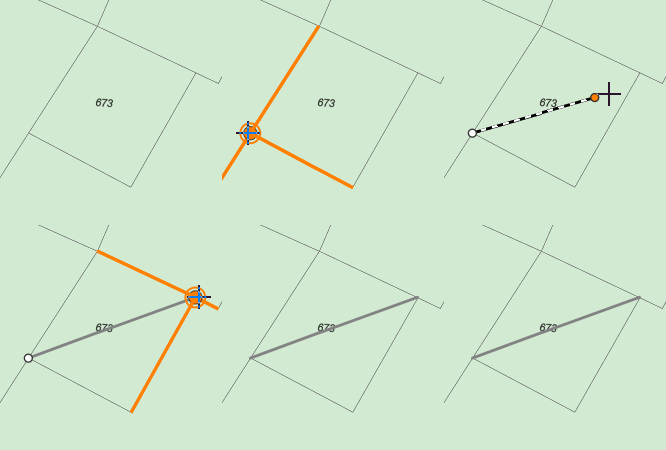
Die Fangoptionen ermöglichen es Benutzern, das Fangen für ihre Bearbeitungs- oder Zeichenerfahrung in den verschiedenen Werkzeugen (z.B. Zeichnen) zu konfigurieren. Wenn Fangen aktiviert ist, werden beim Erfassen eines neuen Stützpunkts bereits vorhandene Stützpunkte und Kanten berücksichtigt. Innerhalb des Fangradius (5 Pixel) erhält der neue Stützpunkt die exakten Koordinaten, wie die bereits vorhandene Geometrie. Sie können das Fangen entweder direkt am unteren Rand umschalten oder über die Fangoptionen feiner konfigurieren.
Konstruktionshilfe
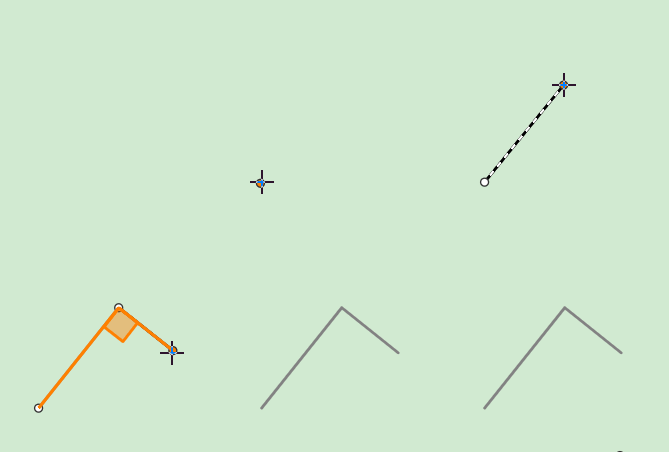
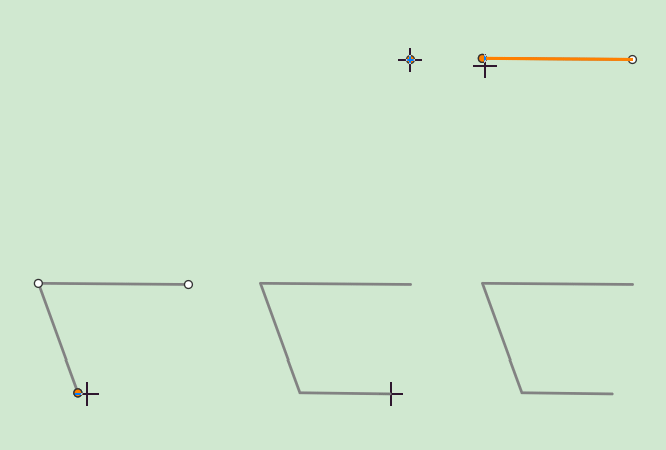
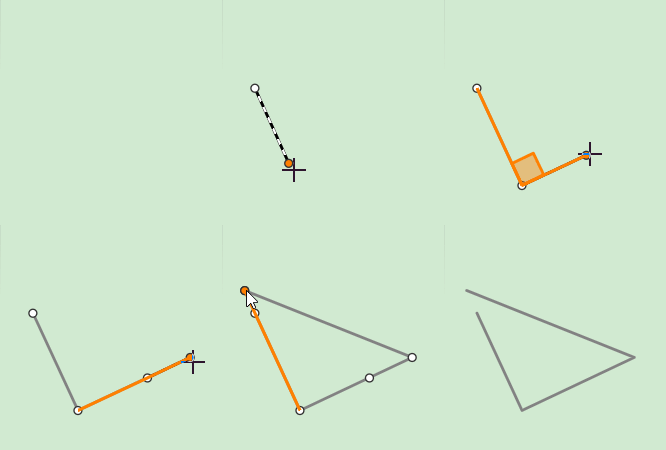
Wenn die Konstruktionshilfe aktiviert ist, werden dem Benutzer beim Erstellen oder Aktualisieren eines Objekts Elemente interaktiv in der Karte bereitgestellt, die bei der Konstruktion von parallelen und rechtwinkligen Linien helfen sollen.
Themen fangen
Einige Themen, die in der Karte dargestellt sind, eignen sich zum Fangen. Durch Aktivieren/Deaktivieren der aufgeführten Themen wird das Fangen für das entsprechende Thema geschaltet. Das Thema „Zeichnungen” ist standardmäßig aktiviert. Kartenthemen, die über das Werkzeug Themen ausgeschaltet sind, stehen nicht zur Auswahl.
Messen & Konstruieren
Am unteren Rand der Karte können Sie Messen aktivieren. Dann erscheint neben dem Cursor ein Bereich mit geometrischen Informationen. Dazu gehören die Koordinaten, Höhe, Gesamtlänge oder -umfang, Segmentlängen oder Flächeninhalt der aktuell erfassten Zeichnung. Die angezeigten Informationen hängen von der Art der Zeichnung ab. Beispielsweise werden bei Linien die Gesamtlänge und Segmentlängen angezeigt, während bei Flächen der Umfang und Flächeninhalt angezeigt werden.
Wechsel in den Konstruktionsmodus
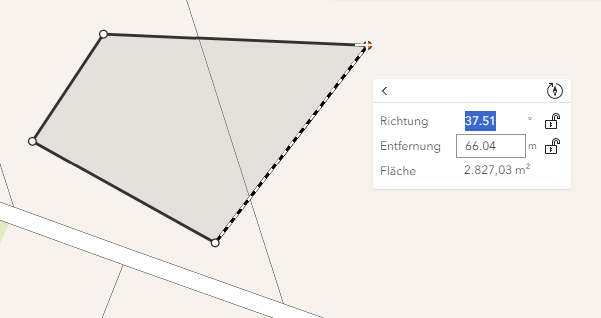
Mit ⇥ Tab aktivieren Sie den Konstruktionsmodus, dort können mit dem Schlosssymbol bestimmte Optionen eingestellt werden. Mit ⏎ Enter werden die Eingaben angewendet und der Konstruktionsmodus verlassen. Mit Esc oder werden die Eingaben verworfen und der Konstruktionsmodus verlassen.
Koordinaten eingeben
Die Koordinaten ermöglichen die Bearbeitung von Längen- und Breitengraden (in geografischen Koordinatensystemen und Web Mercator) oder X- und Y-Werten (in projizierten Koordinatensystemen). Die Eingabe kann als separate Werte oder als Paar erfolgen und unterstützt die Formate DD, DDM und DMS.
Ablenkung / Richtung einschränken
Die Ablenkung / Richtung steuert den Winkel eines Segments (für Polylinien/Polygone). Dabei gibt es zwei Optionen: Ablenkung und Richtung. Die Ablenkung ist der Relativwinkel vom vorherigen Segment (Standard). Positive Werte werden im Uhrzeigersinn, negative gegen den Uhrzeigersinn gemessen. Die Richtung ist der Absolutwinkel im Uhrzeigersinn von der Hauptachse der Karte (normalerweise Norden). Über kann zwischen den beiden Optionen gewechselt werden.
Entfernung festlegen
Die Entfernung steuert die Länge eines Segments (für Polylinien/Polygone).
Sonstige Optionen
Die Höhe (Z) ermöglicht die Bearbeitung des Z-Wertes eines Punktes oder Scheitelpunkts. Standardmäßig ist dieser Wert gesperrt, sodass alle Scheitelpunkte den Z-Wert des ersten Punktes übernehmen. Diese Sperre kann im Eingabemodus aufgehoben werden. Orientierung und Skalierung dienen zur Ausrichtung und zur Größenänderung von 3D-Objekten (Meshes).
Bearbeitungsmodi
Für vorhandene Objekte, die im Nachgang geometrisch verändert werden sollen, stehen zwei Modi bereit:
Stützpunkte bearbeiten
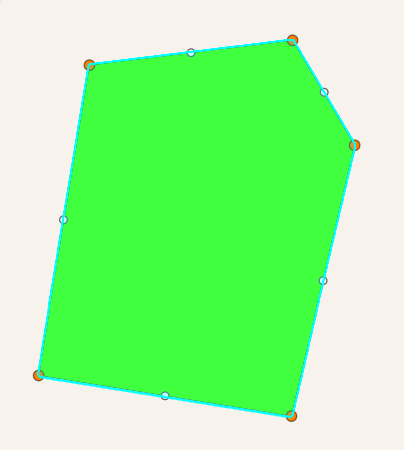
Der Modus ermöglicht es, Grafiken durch Verschieben ihrer Stützpunkte zu verändern. Um dieses Tool zu nutzen, wählen Sie eine Grafik aus und ziehen die einzelnen Stützpunkte, um die Form der Grafik zu ändern. Dieser Modus ist standardmäßig aktiv, wenn eine Grafik ausgewählt ist. Um einen Stützpunkt zu verschieben, tippen Sie auf den gewünschten Stützpunkt und ziehen ihn an die gewünschte Position. Neue Stützpunkte können hinzugefügt werden, indem Sie auf den weißen Mittelpunkt zwischen zwei bestehenden Stützpunkten tippen und ihn an die gewünschte Position ziehen. Mehrere Stützpunkte können mit ⇧ Shift selektiert bzw. deselektiert werden und können damit auch im Verbund verschoben werden. Sie können mit ← Back selektierte Stützpunkte aus der Zeichnung entfernen.
Umformen
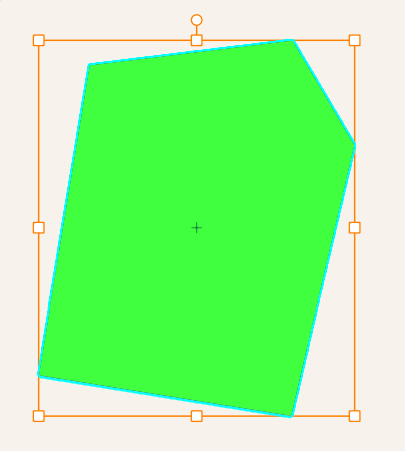
Mit diesem Modus können Sie Grafiken skalieren, drehen und verschieben. Verwenden Sie die Anfasser (Handles), um sie zu vergrößern, zu verkleinern, zu drehen oder zu verschieben. Dieser Modus eignet sich ideal, wenn Sie die Größe, Ausrichtung oder Position einer Grafik in einem Schritt ändern müssen. Wenn mehrere Grafiken ausgewählt sind, steht ausschließlich dieser Modus zur Verfügung. Um in Umformmodus für eine ausgewählte Grafik zu gelangen, müssen Sie erneut auf die Grafik tippen.
Tastenkombinationen
Allgemein
| Taste | Funktion |
|---|---|
| Entf | Ausgewählte Zeichnungen löschen |
| Esc | Aktion abbrechen |
Erfassen
| Taste | Funktion |
|---|---|
| Z | Letzten Schritt rückgängig machen |
| R | Schritt wiederherstellen |
| Enter | Zeichnung abschließen |
| F | Fangen ein-/ausschalten |
| Tab | Eingabemodus aktivieren |
Bearbeiten
| Taste | Funktion |
|---|---|
| ← Back | Selektierte Stützpunkte löschen |
| ⇧ Shift | Mehrfachauswahl von Stützpunkten |
Konstruktionsmodus
| Taste | Funktion |
|---|---|
| ⇥ Tab | Fokussiert das nächste Feld; Wenn ein Wert eingegeben wurde, wird dieser angewendet |
| ⏎ Enter | Schließt den Konstruktionsmodus; Wenn ein Wert eingegeben wurde, wird dieser angewendet |
| Esc | Schließt den Konstruktionsmodus und behält alle Eingaben |