Themen
Mit der Themenliste können Sie alle Kartenthemen im digitalen Zwilling verwalten. Kartenthemen, auch Layer genannt, sind einzelne Ebenen in einer digitalen Karte, die jeweils bestimmte Informationen darstellen. Jede Ebene zeigt ein bestimmtes Thema oder eine bestimmte Art von Geodaten – zum Beispiel:
- Bebauungspläne
- Gebäude
- Schutzgebiete
Aufbau der Themenliste
Man kann sich die Kartenthemen wie Folien auf einem Projektor vorstellen: Jede Folie enthält eigene Informationen, und zusammen ergeben sie das vollständige Kartenbild.
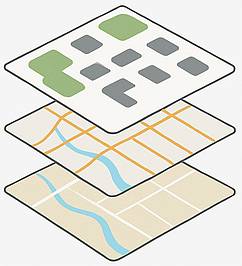
Die Kartenthemen sind hierarchisch organisiert und können auch in Gruppen zusammengefasst werden. Die Themen in der Themenliste entsprechen der Reihenfolge, in der sie übereinander auf der Karte und in der Legende angezeigt werden. Das bedeutet, dass Themen oben in der Liste darunterliegende Themen in der Karte überdecken können.
Operationelle Themen
Die operationellen Themen bilden die eigentlichen Fachinformationen auf der Karte ab. Diese Themen können von verschiedenen Quellen stammen und werden als Webdienste (z.B. WMS, MapServices) bereitgestellt. Sie haben die volle Kontrolle über diese Themen und können bspw. die Sichtbarkeit, Transparenz und Reihenfolge anpassen, um die Karte nach Ihren Bedürfnissen zu gestalten. Daneben gibt es auch noch spezielle operationelle Themen, die vom System verwaltet werden:
Themen hinzufügen und entfernen
Mit Klick auf die Schaltfläche Themen hinzufügen öffnet sich ein Dialog um Themen zu suchen und zur Karte zu laden. Über das Kontextmenü eines Kartenthemas können Sie dieses wieder entfernen. Tippen Sie dazu auf die drei Punkte () und wählen Sie Entfernen.
Zeichnungen
Das Kartenthema Zeichnungen ist ein spezielles Thema, das die von Ihnen erstellten Zeichnungen enthält und automatisch vom System hinzugefügt wird, wenn Zeichnungen erstellt werden. Zeichnungen können u.a. mit dem Werkzeug Zeichnen erzeugt und bearbeitet werden. Der Zeichen-Layer kann nicht entfernt werden.
3D-Themen
Beim Wechsel in die 3D-Ansicht können eine Reihe an 3D-Daten geladen werden, die im speziellen Gruppenthema 3D-Themen organisiert sind. Darunter befinden sich beispielsweise 3D-Gebäudemodelle, die in der 2D-Ansicht nicht sichtbar sind.
Grundkarte
Innerhalb der Grundkarte wird zwischen Basisthemen und Referenzthemen unterschieden. Die Grundkarte selbst besteht ebenfalls aus ein oder mehreren Themen, die sie eingeschränkt anpassen können. Es können jedoch keine Themen in der Grundkarte hinzugefügt oder entfernt werden. Um die Grundkarte zu wechseln, verwenden Sie das Werkzeug Grundkarte.
Basisthemen
Die Basisthemen sind auf unterster Ebene und bilden den Hintergrund der Karte. Sie enthalten allgemeine Informationen über das Gebiet, wie Straßen, Gewässer und Landschaften.
Referenzthemen
Referenzthemen sind ebenfalls Teil der Grundkarte und umfassen i.d.R. Beschriftungen. Diese werden über allen anderen Themen - auch die operationellen Themen - in der Karte dargestellt.
Sie können Themen per Drag & Drop zwischen Basisthemen und Referenzthemen innerhalb der Grundkarte verschieben.
Tabellen
In der Themenliste können auch Tabellen angezeigt werden, die keine räumlichen Informationen enthalten, sondern nur Sachdaten. Diese Tabellen können relational zu den Kartenthemen verknüpft sein oder eigenständig existieren.
Themen organisieren
Sämtliche Kartenthemen (ausgenommen Tabellen) können in der Themenliste organisiert und angepasst werden, um die Darstellung der Karte zu optimieren. Je nach Anzahl der Themen und der Komplexität der Informationen kann es hilfreich sein, die Themen in Gruppen zu organisieren, die Sichtbarkeit anzupassen oder die Reihenfolge zu ändern.
Untergeordnete Kartenthemen anzeigen
Einige Themengruppen können untergeordnete Themen enthalten, die zusätzliche Informationen oder Details repräsentieren. In der Themenliste wird dies durch ein Pfeilsymbol am linken Rand angezeigt. Tippen Sie auf das Pfeilsymbol, um untergeordnete Themen ein- oder auszublenden. Neue Themengruppen können über das Kontextmenü und Gruppieren erstellt werden.
Sichtbarkeit ändern
Sie können ein Thema ein- oder ausblenden, indem Sie auf die Checkbox neben dem Themennamen tippen. Wird ein Unterthema in einer Gruppe aktiviert, so werden alle übergeordneten Gruppen auch aktiv geschaltet. Solange ein Kartenthema ausgegraut ist, wird es nicht auf der Karte angezeigt, weil der Anzeigemaßstab, ab dem das Thema sichtbar wird, nicht erreicht ist. Zoomen Sie weiter in/aus der Karte, um das Thema zu sehen. Mithilfe von können Sie auf das Thema zoomen.
Reihenfolge anpassen
Die Themen in der Themenliste entsprechen der Reihenfolge, in der sie übereinander auf der Karte und in der Legende angezeigt werden. Das bedeutet, dass Themen oben in der Liste darunterliegende Themen in der Karte überdecken können. Sie können durch Ziehen das Thema an die gewünschte Position verschieben (Drag & Drop).
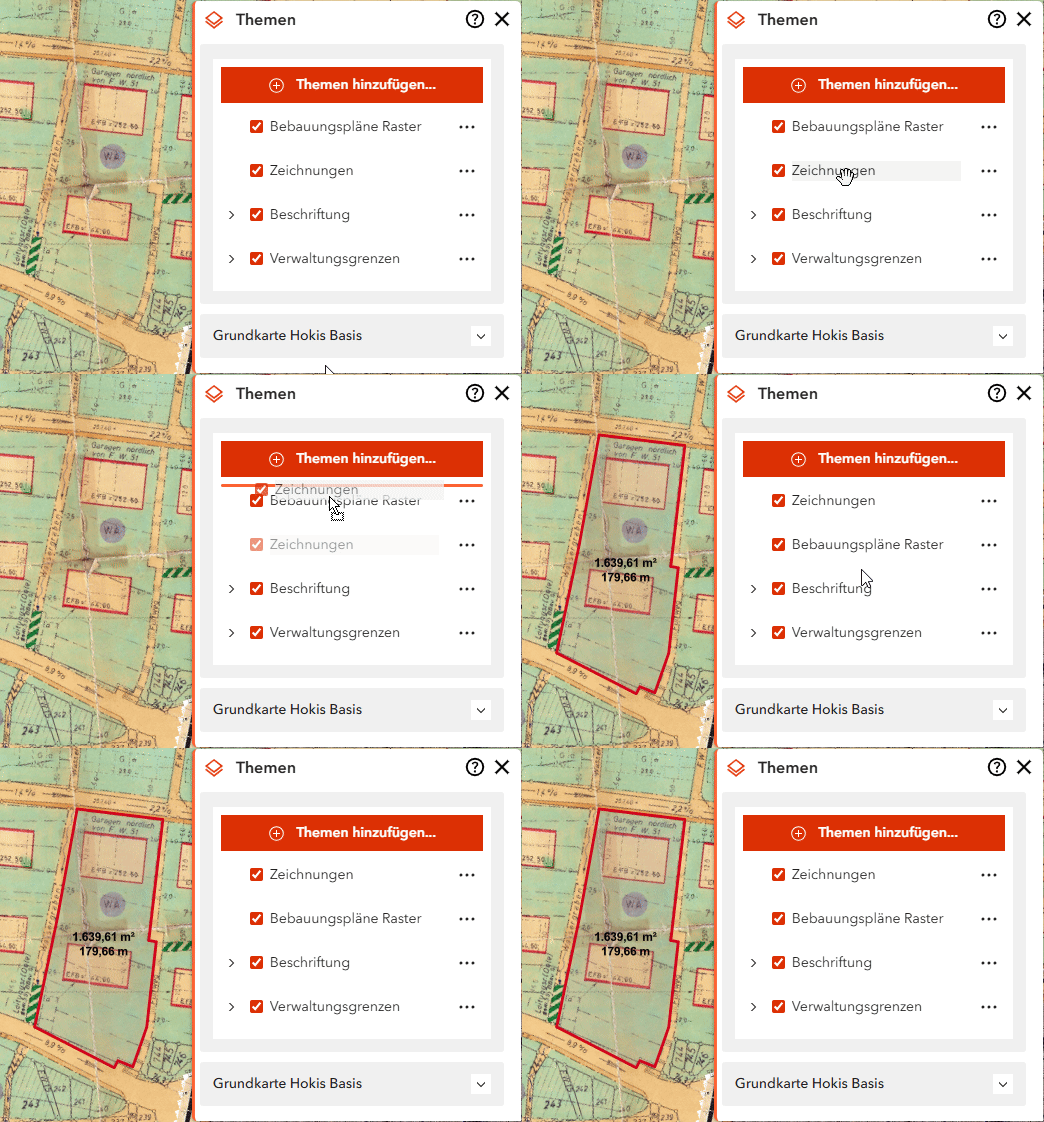
- Es können keine Themen zwischen der Grundkarte und den operationellen Themen verschoben werden. Jedoch können Themen zwischen Basisthemen und Referenzthemen innerhalb der Grundkarte verschoben werden.
- Unterthemen von MapServices können nur innerhalb ihrer Gruppe verschoben werden.
Verändern der Transparenz
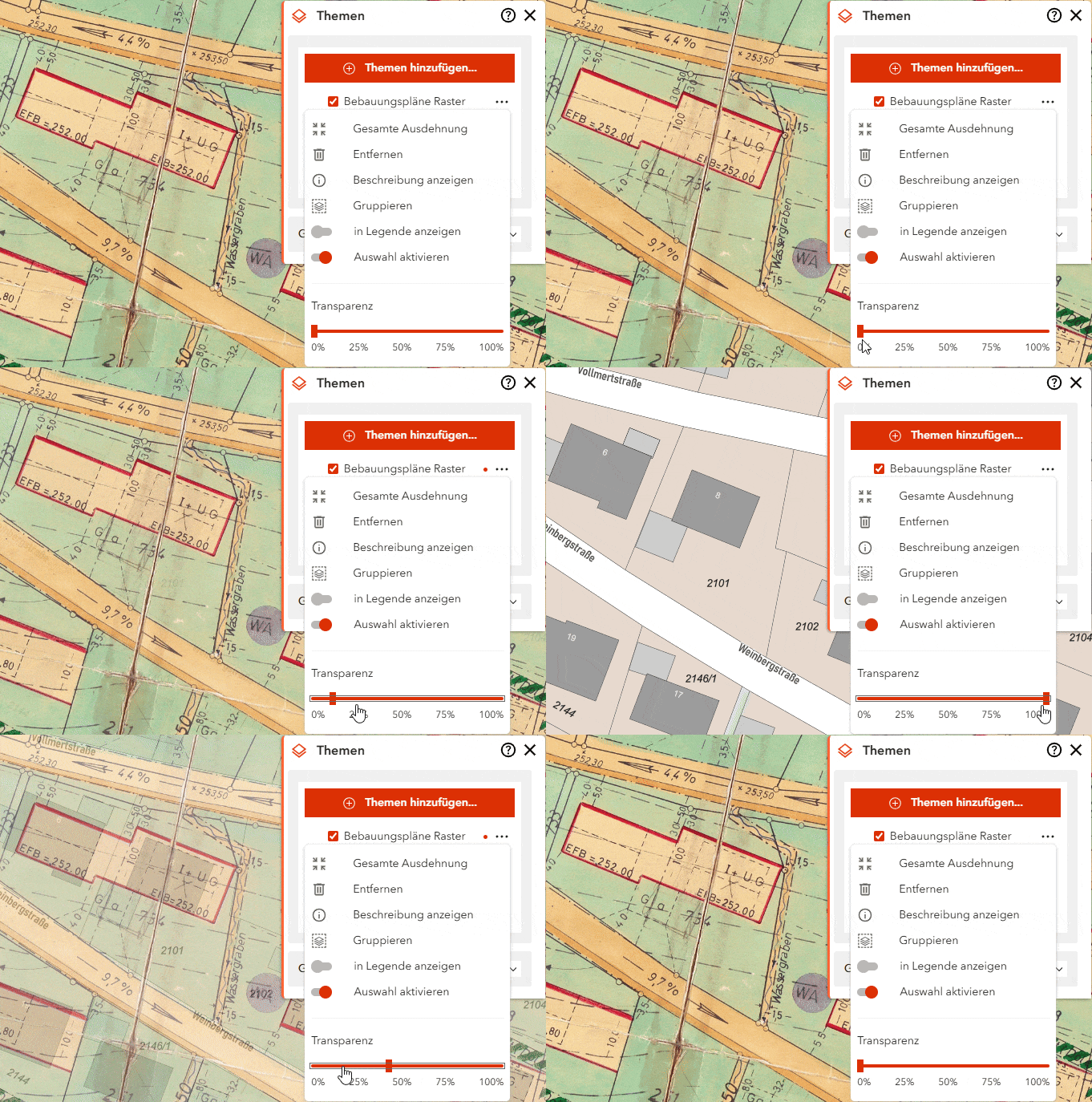
Öffnen Sie das Kontextmenü über die drei Punkte neben dem Kartenthema () und verändern Sie die Position am Schieberegler, um die Transparenz des Themas zu verändern. Nutzen Sie diese Funktion, wenn Sie übereinanderliegende Themen gleichzeitig darstellen möchten, die Farben zu kräftig sind oder sie die darunterliegenden Themen (z.B. Luftbilder) erkennen möchten.
Thema umbenennen
Über das Kontextmenü können Sie ein Kartenthema umbenennen. Tippen Sie auf Umbenennen und geben Sie den neuen Namen ein. Mit Speichern wird der neue Name übernommen. Der neue Name ist nur für diese Karte gültig und wird nicht in der Datenquelle gespeichert.
Auswahl, Popups und Filter
Viele operationelle Kartenthemen unterstützen die Auswahl von Objekten direkt auf der Karte. Durch Klick auf ein Objekt in der Karte oder durch Mehrfachauswahl öffnet sich ein Popup mit den Attributinformationen. Weitere Informationen zur Auswahl finden Sie in der Hilfe zu Auswahl und Popups.
Auswahl-Chip
Sind in der Karte Objekte ausgewählt, erscheint neben den entsprechenden Themen in der Liste ein Chip-Element mit der entsprechenden Anzahl der ausgewählten Objekte. Per Klick auf den Chip wird die Karte auf die aktuelle Auswahl zentriert und das Popup der ausgewählten Objekte zu diesem Thema geöffnet. Mit ✕ können Sie die Auswahl aufheben. Ein weiteres Chip-Element finden Sie im Untermenü Auswahl und Filter….
Auswahl (de-) aktivieren
Mit dem Schieberegler Auswahl aktivieren können Sie die Popup- und Auswahlfunktion für das jeweilige Thema ein- oder ausschalten. Ist die Auswahl deaktiviert, werden bei Klicks auf die Karte keine Objekte dieses Themas ausgewählt und keine Popups angezeigt.
Bei Gruppenthemen haben Sie zusätzlich die Möglichkeit, die Auswahl für alle untergeordneten Themen zu aktivieren.
Exklusive Auswahl
Die Option Auswahl nur für dieses Thema aktivieren deaktiviert die Auswahl für alle anderen Themen in der Karte und aktiviert sie ausschließlich für das aktuelle Thema. Dies ist besonders nützlich, wenn Sie sich auf ein bestimmtes Thema konzentrieren möchten, ohne durch andere Themen abgelenkt zu werden.
Alles auswählen
Mit Alles auswählen können Sie alle Objekte des aktuellen Themas in der Karte auswählen. Beachten Sie, dass einige Themen sehr viele Objekte enthalten können, was die Leistung beeinträchtigen könnte.
Abfrage öffnen
Für Themen, die Abfragen unterstützen, steht die Option Abfrage zur Verfügung. Durch Klick auf diese Option wird das Abfrage-Werkzeug geöffnet und automatisch das entsprechende Thema vorausgewählt. So können Sie direkt Attribut- oder räumliche Abfragen für dieses Thema durchführen.
Filter
Wenn für ein Thema ein Filter aktiv ist (z.B. durch eine vorherige Abfrage mit der Option “Thema auf Auswahl filtern”), wird neben dem Themennamen ein Filter-Symbol angezeigt. Durch Klick auf das Symbol erhalten Sie eine Benachrichtigung mit dem aktiven Filterausdruck. Mit der Option Filter entfernen im Untermenü Auswahl und Filter können Sie den aktiven Filter wieder aufheben und alle Objekte des Themas werden wieder in der Karte angezeigt.
Exportieren
Sind in der Karte Objekte ausgewählt, können Sie diese über die Option Exportieren im Untermenü Auswahl und Filter in verschiedene Formate exportieren. Welche Formate und Optionen zur Verfügung stehen, ist im Abschnitt Export & Import beschrieben.
Weitere Funktionen
Beschreibung anzeigen
Über das Kontextmenü können Sie die Beschreibung eines Kartenthemas öffnen. Die Beschreibung enthält wichtige Informationen über die Daten, wie z.B. die Herkunft, den Erstellungszeitpunkt oder die zuständige Stelle.
Gesamte Ausdehnung
Öffnen Sie das Kontextmenü und tippen Sie anschließend auf Gesamte Ausdehnung. Die Kartenausdehnung wird so verschoben, dass alle Objekte des ausgewählten Kartenthemas auf den Bildschirm passen.
Legende (de-)aktivieren
Über das Kontextmenü kann das dazugehörige Thema in der Legende ein- bzw. ausgeblendet werden. Dies gilt ebenso für die Legende, die vom Werkzeug Drucken erzeugt wird. Bei Gruppenthemen können Sie die Legende für alle Unterthemen aktivieren oder deaktivieren.
Tabelle öffnen
Einige Themen unterstützen die Darstellung der Sachdaten in Tabellenform. Über Tabelle anzeigen im Kontextmenü können Sie in die Attributtabelle springen und diese anzeigen.
Gruppieren
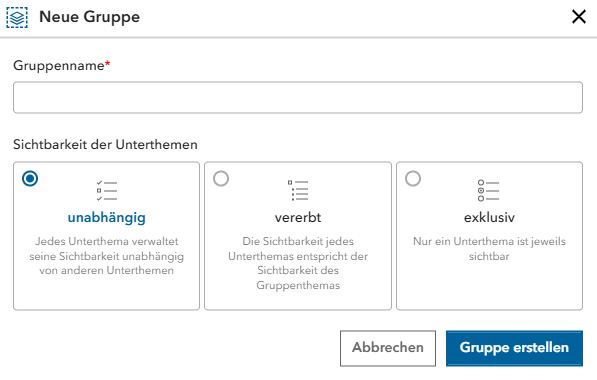
Sie können über das Kontextmenü ein neues Gruppenthema erstellen und das ausgewählte Thema hinzufügen. Weitere Themen können Sie hinzufügen, indem Sie die gewünschten Themen per Drag & Drop in die Gruppe ziehen. Gruppen können auch hierarchisch organisiert werden, d.h. es können Gruppen in Gruppen erstellt werden.
Sichtbarkeitsmodi
Gruppenthemen können drei verschiedene Sichtbarkeitsmodi haben, die das Verhalten der Sichtbarkeit der untergeordneten Themen steuern:
- unabhängig: Die Sichtbarkeit der untergeordneten Themen wird nicht beeinflusst. Sie können jedes Thema unabhängig voneinander ein- oder ausblenden.
- vererbt: Die Unterthemen können nicht einzeln ein- oder ausgeblendet werden, sondern die Sichtbarkeit wird vom übergeordneten Gruppenthema übernommen.
- exklusiv: Es kann immer nur ein Unterthema sichtbar sein. Wenn Sie ein Unterthema aktivieren, werden alle anderen Unterthemen automatisch deaktiviert. Anstelle von Checkboxen wird in diesem Modus ein Optionsfeld für die Unterthemen angezeigt.