Export & Import
Das Exportieren und Importieren von Objekten ist in Terratwin zentral gelöst. Dadurch stehen Ihnen an jeder Stelle dieselben Formate und Optionen zur Verfügung - egal, ob Sie eine Auswahl aus der Karte, ein Ergebnis einer Abfrage oder eine eigene Zeichnung weiterverarbeiten möchten.
Exportieren
Die Aktion Exportieren ist an vielen Stellen verfügbar, an denen Objekte ausgewählt oder angezeigt werden:
- Im Popup einer Auswahl in der Karte
- Im Auswahlmenü des Navigationsbereichs
- In der Attributtabelle
- In den Ergebnissen einer Abfrage sowie des Chatbots
- In den Ergebnissen von Analyse- und Werkzeugdialogen
- Im Werkzeug Zeichnen für Ihre eigenen Zeichnungen
Welche Aktionen im Popup angeboten werden, kann Ihr GIS-Administrator global und pro Thema festlegen. Die Sichtbarkeit der Export-Aktion kann daher je nach Thema und Anmeldestatus unterschiedlich sein.
Wenn Sie den Export starten, öffnet sich ein Dialog am Rand der Karte, in dem Sie den Export konfigurieren. Sie können die Objekte entweder als Datei herunterladen oder direkt in Zeichnungen übertragen.
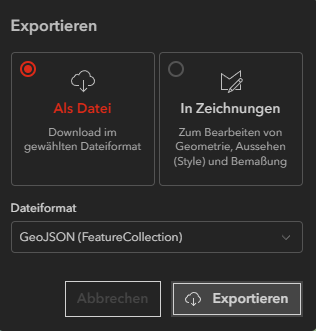
Download als Datei
Nur ausgewählte Objekte
Beim Export aus dem Werkzeug Zeichnen steht die Option Nur ausgewählte Objekte zur Verfügung. Aktivieren Sie sie, um nur die aktuell ausgewählten Zeichnungen zu exportieren; andernfalls werden alle Zeichnungen exportiert.
An allen anderen Stellen entfällt diese Option: Es wird immer die getroffene Auswahl bzw. das zugrundeliegende Objekt des geöffneten Popups exportiert.
Format wählen
Wählen Sie das gewünschte Dateiformat aus. Je nach Format können weitere Angaben nötig sein (z.B. bei DXF).
Enthalten Objekte echte Kurvensegmente (Bögen), erhalten Sie vor dem Export einen entsprechenden Hinweis . Je nach Zielformat können Kurven in eine Abfolge gerader Segmente umgewandelt werden.
In Zeichnung übertragen
Statt eine Datei herunterzuladen, können Sie die Objekte auch direkt in die Zeichenebene übertragen. Die Objekte werden dann in das Werkzeug Zeichnen kopiert, das sich bei einer Übertragung automatisch öffnet. Anschließend können Sie die übertragenen Objekte wie eigene Zeichnungen bearbeiten, mit einem Style versehen und - sofern berechtigt - dauerhaft speichern.
Das direkte Weiterbearbeiten sehr großer Übertragungen ist eingeschränkt: Nur im 2D-Modus und bis zu 300 Objekten werden die übertragenen Objekte automatisch in den Bearbeitungsmodus übernommen. Größere Mengen werden als Zeichnung übertragen, ohne direkt in die Bearbeitung zu wechseln.
Importieren
Über den Import-Dialog fügen Sie externe Geometrien in die Zeichenebene ein. Ziehen Sie eine Datei per Drag & Drop in den Dialog oder wählen Sie sie über die Dateiauswahl aus. Das Format wird automatisch erkannt. Unterstützt werden GeoJSON, EsriJSON, Shape (als ZIP), DXF und GPX.
Beim Import von GeoJSON, EsriJSON und DXF werden auch die Style- und Bemaßungsoptionen übernommen, sofern die Datei aus Terratwin exportiert wurde. Enthält die Datei keine Styleinformationen oder stammt sie aus anderer Software, erhalten alle importierten Objekte den aktuell eingestellten Style.
Dateiformate
Beim Export als Datei stehen mehrere Formate zur Verfügung. Nicht jedes Format speichert Style und Bemaßung mit, und nicht jedes Format lässt sich auch wieder importieren.
GeoJSON
Speichert neben der Geometrie auch den Style und die Bemaßungsoptionen mit, sodass diese bei einem späteren Import wieder zur Verfügung stehen. GeoJSON kann exportiert und importiert werden.
EsriJSON
Speichert wie GeoJSON auch Style und Bemaßungsoptionen mit. EsriJSON kann exportiert und importiert werden.
Shape
Wird als ZIP-Datei ausgegeben. Style- und Bemaßungsoptionen werden nicht mit gespeichert.
Beim Import müssen die Dateien im ZIP-Format vorliegen. In der ZIP-Datei müssen mindestens die Dateien .shp, .shx, .dbf und .prj enthalten sein. Alle Dateien sowie das ZIP-File müssen den gleichen Namen (Präfix) haben.
DXF
Speichert Style und Bemaßungsoptionen mit. Für DXF sind beim Export und beim Import zusätzliche Angaben nötig.
In beiden Fällen müssen Sie den Ansichtsmaßstab wählen. Dieser steuert die Größe von Texten und Punkten, da diese in der Karte immer in gleicher Größe dargestellt werden - unabhängig von der Zoomstufe. Je kleiner die Maßstabszahl, desto größer werden Texte und Punkte dargestellt.
Für den Import werden die folgenden Koordinatensysteme unterstützt:
- Web Mercator (EPSG:102100)
- Pseudo-Mercator (EPSG:3857)
- ETRS89 / UTM Zone 32N mit Zonenkennung (EPSG:4647)
- ETRS89 / UTM Zone 32N (EPSG:25832)
- ETRS89 / UTM Zone 33N (EPSG:25833)
- DHDN / Gauss-Krüger Zone 3 (EPSG:31467)
Beim Export in DXF wird das Koordinatensystem der Karte verwendet.
Beim Import von DXF-Dateien werden Schraffuren und Attribut-Tags nicht unterstützt. Block-Referenzen werden als Einzelpunkte dargestellt.
GPX
Es werden nur Punkte und Linien berücksichtigt; Flächen werden ignoriert. Jedem Punkt und Linienstützpunkt wird eine Höhe vom zugrundeliegenden Gelände zugeordnet. Style- und Bemaßungsoptionen werden nicht mit gespeichert.
Excel
Gibt die Sachdaten der Objekte in tabellarischer Form als .xlsx-Datei aus. Geometrie-, Style- und Bemaßungsinformationen werden dabei nicht gespeichert. Das Format eignet sich, wenn Sie die Attribute der Objekte in einer Tabellenkalkulation weiterverarbeiten möchten.