Aufbau von Terratwin
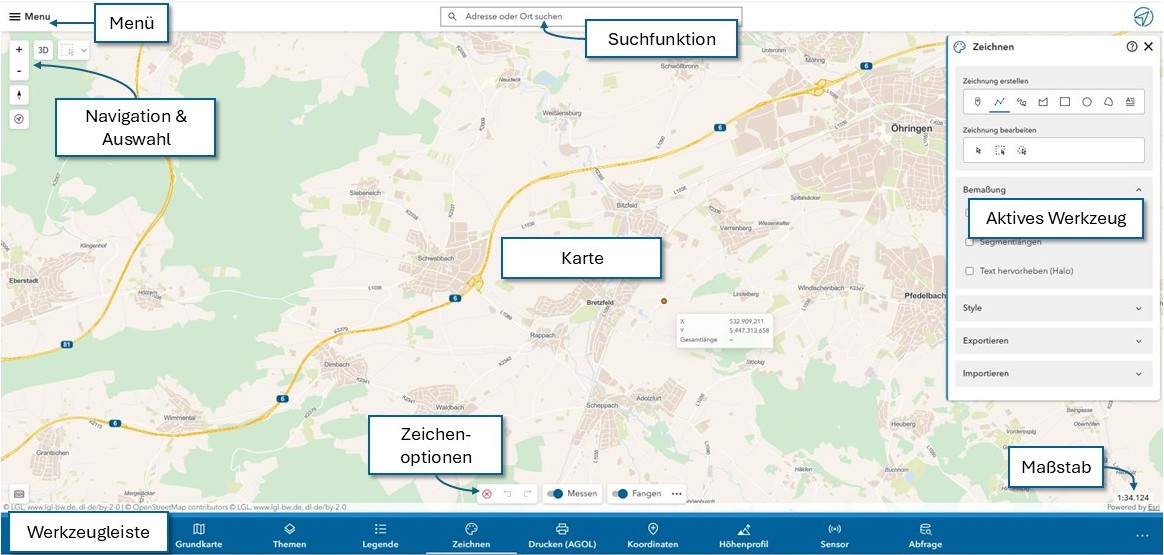
Karte
Der zentrale Bereich der Oberfläche ist die interaktive Karte. Sie können den Kartenausschnitt frei verschieben, zoomen, drehen und zwischen 2D- und 3D-Ansicht wechseln.
Die Karte setzt sich aus einer Grundkarte und überlagernden Themen zusammen. Die Grundkarte bildet die geografische Basis und kann über das Werkzeug Grundkarte gewechselt werden. Die Themen enthalten die eigentlichen Geodaten, die in der Karte visualisiert werden. Sie können über das Werkzeug Themen angepasst werden.
Mehr Informationen zur Steuerung der Karte finden Sie im nächsten Abschnitt Navigation.
Menü
Über das Menü können sich autorisierte Nutzerinnen und Nutzer anmelden. Nach der Anmeldung stehen Ihnen weitere Werkzeuge und Inhalte zur Verfügung. Selbstverständlich können Sie sich jederzeit wieder abmelden, wenn Sie Ihre Sitzung beenden möchten. Angemeldete Nutzerinnen und Nutzer können auch ihr Profil einsehen und bearbeiten. Ebenso können GIS-Administratoren die Benachrichtigungsfunktion nutzen, um wichtige Informationen an angemeldete Nutzerinnen und Nutzer zu kommunizieren. Diese sind ebenfalls im Menü zu finden.
Mit Terratwin können Sie Karten laden und speichern, um Ihre Projekte flexibel zu verwalten. Eine detaillierte Anleitung dazu finden Sie im Abschnitt Karte verwalten.
Im Bereich Apps / Ressourcen erhalten Sie einen Überblick über verfügbare Drittanbieter-Apps, nützliche Dokumente und weitere Ressourcen, die Ihre Arbeit unterstützen.
Falls Sie Fragen haben oder Unterstützung benötigen, steht Ihnen der Hilfe-Bereich zur Verfügung. Dort finden Sie nicht nur die Dokumentation, die Sie gerade lesen, sondern auch wichtige rechtliche Informationen wie das Impressum, die Datenschutzerklärung und die Nutzungsbedingungen.
Zusätzlich wird Ihnen die Versionsnummer der aktuell verwendeten Terratwin-Version angezeigt. Mit einem Klick können Sie die dazugehörigen Release Notes einsehen, um sich über Neuerungen und Verbesserungen zu informieren.
Darüber hinaus haben Sie die Möglichkeit, verschiedene Einstellungen nach Ihren Bedürfnissen anzupassen - sei es der Wechsel zwischen Light- und Darkmode, die Skalierung der Oberfläche oder die Auswahl der Einheiten. Weitere Optionen finden Sie unter Einstellungen.
Werkzeuge
Am unteren Bildschirmrand befindet sich die Werkzeugleiste. Je nach Bildschirmgröße werden einige Werkzeuge direkt in der Leiste angezeigt, während andere über das Menü am rechten Rand erreichbar sind. Durch die Auswahl eines Werkzeugs öffnet sich auf der rechten Seite ein Bedienfeld mit dem gewählten Werkzeug. Sobald Sie ein anderes Werkzeug auswählen, wechselt das Bedienfeld automatisch zum neuen Werkzeug.
Beachten Sie, dass manche Werkzeuge ausschließlich im 2D- oder 3D-Modus verwendet werden können. Detaillierte Anleitungen zu den einzelnen Werkzeugen finden Sie im Bereich Werkzeuge.
Einige Werkzeuge sind nur für autorisierte Benutzer verfügbar. Wenden Sie sich an Ihren GIS-Administrator, wenn Sie Zugriff auf weitere Werkzeuge benötigen.
Werkzeuge andocken
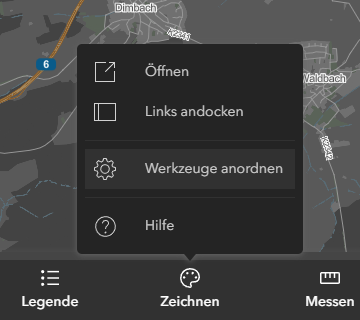
Sie können auf großen Bildschirmen mehrere Werkzeuge gleichzeitig anzeigen. Tippen Sie hierzu auf das Symbol in der oberen Titelleiste eines geöffneten Werkzeugs. Das Werkzeug wird dann links angedockt und bleibt sichtbar, während Sie andere Werkzeuge auf der rechten Seite verwenden können. Es können bis zu zwei Werkzeuge gleichzeitig angedockt werden. Alternativ können Sie aus der Werkzeugsleiste heraus mit einem langen Klick auf ein Werkzeug die Option Links Andocken auswählen.
Werkzeuge anordnen
Über den langen Klick auf ein Werkzeug in der Werkzeugleiste können Sie die Option Werkzeuge anordnen auswählen. Damit gelangen Sie zu den Einstellungen und können die Reihenfolge der Werkzeuge in der Werkzeugleiste nach Ihren Bedürfnissen anpassen.
Weitere Steuerelemente
Suchfunktion
Die Suchleiste am oberen Rand ermöglicht die Suche nach Adressen, Flurstücken und weiteren Themen, die in Ihrer Karte enthalten sind. Weitere Informationen finden Sie unter Suche.
Maßstabsanzeige
Unten rechts im Kartenbild sehen Sie Informationen zum Kartenmaßstab. Sie können zwischen der Anzeige des Maßstabs als Maßstabsleiste oder als Maßstabszahl wählen. Tippen Sie hierzu auf den aktuellen Anzeigemodus, um zur anderen Anzeige zu wechseln.
Zeichenoptionen
Einige Werkzeuge erfordern die Erfassung von Geometrien in der Karte. In diesem Fall erscheint am unteren Rand eine kontextbezogene Leiste mit Zeichenoptionen wie Messen, Fangen und weiteren Einstellungen.