Benutzerdefinierte Abfragen
Im Tab Benutzerdefiniert können Sie eigene, komplexe Abfragen erstellen, die über die vordefinierten Vorlagen hinausgehen. Diese erweiterten Funktionen geben Ihnen vollständige Kontrolle über die Abfrageparameter und ermöglichen es, mehrere Bedingungen zu kombinieren.
Wählen Sie zunächst das Kartenthema aus der Dropdown-Liste aus, das Sie abfragen möchten. Nur bestimmte Themen, die Daten enthalten, stehen zur Verfügung. Anschließend können Sie verschiedene Filter hinzufügen, um die Suche zu verfeinern. Es stehen drei Arten von Filtern zur Verfügung: Standard-Filter, SQL-Filter und räumliche Filter. Sie können Filter kombinieren, um komplexe Abfragekriterien zu erstellen.
Filter hinzufügen
Mit der Schaltfläche Filter hinzufügen können Sie einfache Attributfilter erstellen. Diese Filter funktionieren nach dem Schema „Feld - Operator - Wert” und sind ideal für Standardabfragen. Zunächst wählen Sie das Feld aus, das gefiltert werden soll (z.B. „Name”, „Baujahr”, „Kategorie”).
Operatoren
Im nächsten Schritt bestimmen Sie den Operator, folgende Optionen stehen zur Verfügung:
- ist gleich - Exakte Übereinstimmung
- ist nicht gleich - Nicht gleich dem angegebenen Wert
- kleiner als, kleiner oder gleich, größer als, größer oder gleich - Vergleichsoperatoren für Zahlenwerte oder Datumsangaben
- enthält und enthält nicht - Teilstring-Suche in Textfeldern
- ist leer und ist nicht leer - Prüfung auf leere Werte
Abschließend geben Sie den Wert ein. Das Eingabefeld passt sich automatisch dem Feldtyp an (Text, Zahl, Datum).
Verbinden von Filtern
Sie können mehrere Filter kombinieren, indem Sie weitere Filter hinzufügen. Zwischen den Filtern können Sie die logischen Operatoren AND oder OR wählen:
- AND - Alle Bedingungen müssen erfüllt sein (Einschränkung)
- OR - Mindestens eine Bedingung muss erfüllt sein (Erweiterung)
SQL-Filter hinzufügen
Für komplexere Abfragen können Sie mit SQL-Filter hinzufügen direkte SQL-WHERE-Klauseln schreiben. Schlüsselwörter aus SQL sowie die exakten Feldnamen aus der Datenbank werden im SQL-Editor als Vorschläge angezeigt. Verwenden Sie vor dem Ausführen der Abfrage Überprüfen im SQL-Editor, um die Syntax zu validieren.
Anwendungsbereich
Im Gegensatz zu einfachen Filtern können Sie mit SQL auch verschachtelte Bedingungen mit mehreren Ausdrücken in Klammern erstellen, z.B.:
(baujahr > 1990 AND baujahr < 2000) OR kategorie = 'Denkmal'Darüber hinaus stehen Ihnen Standard-SQL-Funktionen wie UPPER(), CURRENT_DATE() oder ROUND() etc. zur Verfügung, um Werte für die Abfrage zu transformieren.
Tipps zur SQL-Syntax
Mit der Tastenkombination Strg + Leertaste öffnen Sie die Autovervollständigung, die Ihnen die verfügbaren Feldnamen und Schlüsselwörter anbietet. Verwenden Sie einfache Anführungszeichen (' ') für Textwerte und Datumsangaben, während Zahlenwerte ohne Anführungszeichen eingegeben werden. Feldnamen mit Sonderzeichen oder Leerzeichen müssen in doppelte Anführungszeichen (" ") gesetzt werden.
Beispiele für SQL-Filter
name LIKE '%Rathaus%'- Sucht alle Einträge mit „Rathaus” im Namenbaujahr BETWEEN 1900 AND 2000- Gebäude aus dem 20. JahrhundertUPPER(kategorie) IN ('WOHNGEBÄUDE', 'BÜROGEBÄUDE')- Mehrere Kategorien, unabhängig von Groß-/Kleinschreibung
Es werden nur standardisierte SQL-Filter unterstützt. Lesen Sie mehr in der ArcGIS-Dokumentation .
Räumlichen Filter hinzufügen
Mit räumlichen Filtern können Sie Objekte basierend auf ihrer Lage im Verhältnis zu Filtergeometrien finden. Dies ist besonders nützlich für Analysen wie „alle Gebäude in einem bestimmten Gebiet”.
Filtergeometrien definieren
Um die Filtergeometrien festzulegen, können Sie entweder eine eigene Zeichnung oder ein bestehendes Kartenthema verwenden (siehe Geometrieeingabe).
Räumliche Beziehungen
Die räumliche Beziehung beschreibt, wie geometrische Objekte räumlich zueinander stehen. Beispielsweise können Sie ermitteln, ob eine Trasse (Linie) bestimmte Flurstücke (Flächen) schneidet.
- Schneidet (intersects) - Gibt Objekte zurück, die die Filtergeometrie schneiden
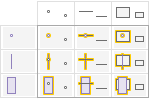
- Innerhalb (contains) - Gibt Objekte zurück, die vollständig innerhalb der Filtergeometrie liegen
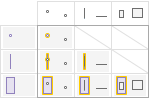
- Überlappt (overlaps) - Gibt Objekte zurück, die sich mit der Filtergeometrie überlappen. Nur Objekte des gleichen Geometrietyps können verglichen werden
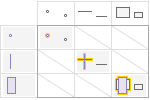
- Berührt (touches) - Gibt Objekte zurück, die die Filtergeometrie berühren. Die Grenzen der Geometrien schneiden sich, aber nicht ihre Innenbereiche
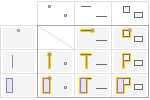
- Enthält (within) - Gibt Objekte zurück, die die Filtergeometrie vollständig enthalten. Gegenteil von „innerhalb”
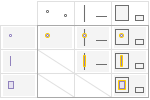
- Getrennt von (disjoint) - Gibt Objekte zurück, die die Filtergeometrie in keiner Weise schneiden. Gegenteil von „schneidet”
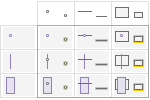
Der räumliche Operator Getrennt von wird nur von bestimmten Kartenthemen unterstützt.
Puffer
Einige Kartenthemen unterstützen die Festlegung einer Puffer-Entfernung, um die Filtergeometrie um einen bestimmten Abstand zu erweitern (z.B. „alle Objekte im Umkreis von 100 Metern”).
Typische Anwendungsszenarien für räumliche Filter:
- Alle Straßenlaternen in einem Stadtteil (Polygon zeichnen, „Innerhalb von” wählen)
- Gebäude im Umkreis von 200 m um eine Schule (Punkt setzen, 200 m Puffer, „Schneidet” wählen)
- Flurstücke, die eine Straße berühren (Linie zeichnen, „Berührt” wählen)
Kombinieren verschiedener Filter
Die wahre Stärke der benutzerdefinierten Abfragen liegt in der Kombination verschiedener Filtertypen. Sie können bis zu 10 Filter gleichzeitig verwenden und dabei Standard-Filter, SQL-Filter und einen räumlichen Filter miteinander verbinden. Praxisbeispiel einer kombinierten Abfrage:
- Standard-Filter: „Baujahr größer als 1990”
- UND SQL-Filter:
kategorie IN ('Wohngebäude', 'Mehrfamilienhaus') - UND Räumlicher Filter: „innerhalb des gezeichneten Stadtteils”
Diese Kombination findet alle Wohngebäude, die nach 1990 erbaut wurden und sich in einem bestimmten Stadtteil befinden.
Pro Abfrage kann nur ein räumlicher Filter verwendet werden. Sie können jedoch einen räumlichen und mit mehreren Attributfiltern kombinieren.