Themen hinzufügen
Der Dialog „Themen hinzufügen” dient zur Erstellung einer Karte nach Ihren eigenen Bedürfnissen. Sie können selbst entscheiden, welche Themen Sie überhaupt brauchen und diese jederzeit in die Karte laden oder entfernen. Themen werden in Form von Diensten von unterschiedlichen Stellen (z.B. Land, Bund, Privatunternehmen) administriert und bereitgestellt. Beim Öffnen des Dialogs wird eine Vorauswahl verfügbarer Themen angezeigt. Diese Vorauswahl können Sie nutzen, um sich zu möglichen Themen inspirieren zu lassen.
Themen-Cards
Die Themen werden in Form von sog. Cards dargestellt. Auf diesen Cards sehen Sie ein Vorschaubild, den Titel des Themas, eine kurze Zusammenfassung und die Schaltfläche zum Hinzufügen oder Entfernen des Themas.
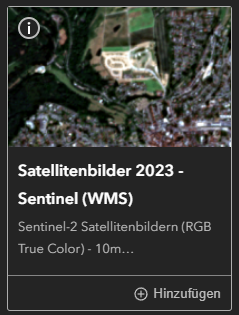
Thema laden/entfernen
Klicken Sie in der Card auf Hinzufügen, um das Thema zur Karte hinzuzufügen. Ist das Thema schon in der Karte vorhanden, gibt es diese Schaltfläche nicht. Sie können dann stattdessen auf Entfernen klicken.
Solange der Dialog geöffnet ist, können Sie beliebig viele Themen hinzufügen und entfernen. Schließen Sie den Dialog über das X um wieder zur Karte zu gelangen.
Manche Themenquellen (CSW) bieten pro Thema mehrere Dienste an, z.B. MapService oder WMS. Wählen Sie in diesem vorher den Dienst aus dem angeboteten Dropdown-Menü aus, bevor Sie das Thema hinzufügen.
Themenbeschreibung
Zu jedem Thema gibt es eine genauere Elementbeschreibung, die erklärt, was sich hinter den Daten verbirgt, wo sie herkommen und welche Nutzungsbedingungen gelten. Diese können Sie nutzen, um herauszufinden, ob das gefundene Thema darstellt, was Sie suchen. Klicken Sie auf das Info-Symbol, um die Beschreibung in einem neuen Browserfenster zu öffnen.
Such- und Filteroptionen
Volltextsuche
Suchen Sie ein Thema zu einem bestimmten Fachgebiet, dann können Sie dieses über die Suchfunktion suchen und alle passenden Themen werden herausgefiltert. Die Volltextsuche berücksichtigt dabei den Titel, die Zusammenfassung, Tags und die Beschreibung der Themen.
Sortieren
Sie können die Themen-Cards nach verschiedenen Kriterien sortieren und zwischen aufsteigend und absteigend wählen.
- Anzahl Aufrufe
- Titel
- Erstellungsdatum
- Typ
- Besitzer
- Bearbeitungsdatum
- Durchschnittliche Bewertung
- Anzahl Bewertungen
- Anzahl Kommentare
- Bewertung Vollständigkeit
Filter
Aktivieren Sie den Schieberegler bei Filter, um die Themen-Cards nach verschiedenen Kriterien zu filtern.
2D | 3D
Mit diesem Filter können Sie die Themen-Cards auf Themen beschränken, die exklusiv in 2D, exklusiv in 3D oder in beiden Darstellungsmodi verfügbar sind.
Freigabe
Insofern Sie in TerraTwin angemeldet sind, können Sie die Themen-Cards nach ihrem Freigabelevel filtern.
- Öffentlich: Themen, die öffentlich zugänglich sind
- Organisation: Themen, die für alle angemeldeten Benutzer freigegeben sind
- Für mich freigegeben: Themen, für die Sie explizit über Gruppenfreigabe autorisiert wurden
- Privat: Themen, bei denen Sie der Besitzer sind
Tags
Mit diesem Filter können Sie die Themen-Cards auf Themen beschränken, die bestimmte Tags enthalten. Die Tags werden i.d.R. vom GIS-Administrator vergeben und können z.B. Fachgebiete, Regionen oder andere Schlagworte sein. Wenn Sie mehrere Tags auswählen, werden die Themen-Cards angezeigt, die mindestens einen der ausgewählten Tags enthalten.
Kategorie
GIS-Administratoren können Themen in Kategorien einordnen, um die Suche nach Themen zu erleichtern. Mit diesem Filter können Sie die Themen-Cards auf Themen beschränken, die einer bestimmten Kategorie zugeordnet sind.
Service
Mit diesem Filter können Sie die Themen-Cards auf Themen beschränken, die über einen bestimmten Servicetyp bereitgestellt werden, z.B. WMS oder MapService.
Themen über URL hinzufügen
Wechseln Sie in den Reiter URL hinzufügen, um Geodatendienste aus dem Web zur Karte hinzuzufügen. Geben Sie die URL des Geodatendienstes in das Eingabefeld Service-URL ein und wählen Sie den passenden Servicetyp für Ihren Geodatendienst aus. Nach erfolgreicher Überprüfung können Sie je nach Servicetyp zwischen den angebotenen Unterthemen wählen und diese schließlich in der Karte zur Anzeige bringen. Mit den benutzerdefinierten Parametern können Sie z.B. Benutzername und Passwort übergeben.