Attributtabelle
Die Attributtabelle ist ein interaktives Werkzeug, das Ihnen hilft, die Sachdaten von Objekten aus einer Karte in tabellarischer Form anzuzeigen und zu verwalten. Es ist direkt mit den Karteninhalten verknüpft, sodass Änderungen in der Tabelle sofort in der Karte sichtbar werden.
Bitte beachten Sie, dass für das Anzeigen der Tabelle unter Umständen bestimmte Berechtigungen erforderlich sind. Falls Ihnen der Zugriff verweigert wird, sollten Sie sich an den Administrator wenden.
Öffnen der Tabelle
Über das Kontextmenü eines Themas
Die Tabelle kann über das Werkzeug Themen geöffnet werden, indem man im Kontextmenü eines Themas die Option Tabelle öffnen auswählt. Dazu klicken Sie mit der rechten Maustaste auf das gewünschte Thema und wählen die entsprechende Funktion.
Aus dem Popup
Alternativ kann die Tabelle auch über das Popup eines Features geöffnet werden. Wenn Sie ein Objekt in der Karte anklicken oder mehrere Objekte in der Karte auswählen, erscheint ein Popup mit den dazugehörigen Informationen, von dem aus die Option Tabelle anzeigen verfügbar ist, die Sie direkt zur Tabelle führt.
Auswahl von Datensätzen
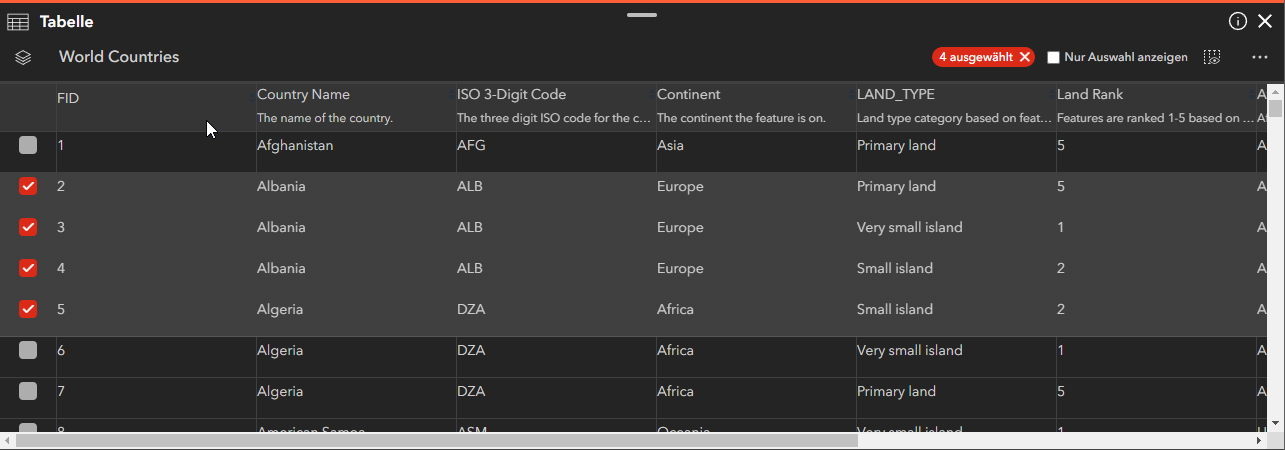
Wenn Objekte in der Karte ausgewählt werden, zeigt die Tabelle standardmäßig nur die ausgewählten Datensätze an. Um alle Datensätze eines Themas anzuzeigen, deaktivieren Sie die Option Nur Auswahl anzeigen, die sich oberhalb der Tabelle befindet. Die Auswahl von Objekten kann auch direkt über die Auswahlfelder in den einzelnen Zeilen der Tabelle vorgenommen werden. Durch Aktivieren oder Deaktivieren dieser Felder können Sie gezielt einzelne Objekte auswählen oder aus der Auswahl entfernen.
Zoom auf Datensatz
Zusätzlich haben Sie die Möglichkeit, durch einen Doppelklick auf eine Tabellenzeile die Karte direkt auf das entsprechende Objekt zu zoomen und es in der Mitte der Ansicht zu zentrieren.
Anpassung der Darstellung
Über die Schaltfläche können Sie festlegen, welche Attribute (Spalten) in der Tabelle angezeigt werden sollen. Mit einem Klick auf eine Spaltenüberschrift können Sie die Daten in der Tabelle anhand dieser Spalte auf- oder absteigend sortieren. Zudem können Sie die Spaltenbreite anpassen, indem Sie mit der Maus den Rand einer Spalte greifen und ihn nach rechts oder links ziehen, um die Spalte zu verbreitern oder schmaler zu machen. So können Sie die Darstellung der Tabelle an Ihre Bedürfnisse anpassen.
Export von Datensätzen
Die ausgewählten Datensätze können Sie über in verschiedene Formate exportieren. Welche Formate, Optionen und Hinweise (u.a. zu DXF und GPX) zur Verfügung stehen, ist im Abschnitt Export & Import beschrieben.
Export von Eigentümerdaten
Mit der entsprechenden Berechtigung steht beim Öffnen der Tabelle des Themas Flurstücke auch die Option Eigentümer exportieren zur Verfügung, mit der Sie eine Excelliste aller ausgewählten Flurstücke mit Eigentümer erhalten.