Navigation
Die Navigation der Karte ist für sämtliche gängigen Eingabegeräte (Maus, Tastatur, Touchscreen) optimiert. Folgende Aktionen stehen zur Verfügung:
Kartensteuerung
| Aktion | Maus | Tastatur | Touch |
|---|---|---|---|
| Vergrößern | , Mausrad vorwärts, Doppelklick | + | , zwei Finger auseinanderziehen |
| Verkleinern | , Mausrad rückwärts, Strg + Doppelklick | - | , zwei Finger zusammenziehen |
| Verschieben | Linke Maustaste gedrückt halten und ziehen, Shift + Ziehen für Bereichsauswahl | ↑ ↓ ← → | Mit einem Finger wischen |
| Drehen | Rechte Maustaste gedrückt halten und ziehen, zum Einnorden | A (gegen Uhrzeiger), D (im Uhrzeiger), N (einnorden) | Zwei Finger gleichzeitig drehen, zum Einnorden |
| Startausdehnung | H |
Anzeigen von Sachdaten (Popups)
Mit einem einfachen Klick ins Kartenbild können an dieser Stelle verfügbare Objektinformationen angezeigt werden. Es öffnet sich dann ein Popup-Fenster, das die Sachdaten zu den entsprechenden Objekten in der Karte enthält. Wenn mehrere Objekte sich in der Karte überlagern, bietet das Popup Pfeilschaltflächen um zwischen den Ergebnissen zu wechseln.
Im Popup-Fenster stehen Ihnen weitere Funktionen zur Verfügung, wie z.B. das Erstellen eines Berichts oder das Anzeigen der Attributtabelle. Weitere Informationen dazu finden Sie im Abschnitt Auswahl und Popups.
Steuerelemente im Navigationsbereich
Oben links im Kartenbild befinden sich Steuerelemente, die Ihnen zusätzliche Funktionen zur Navigation bieten.
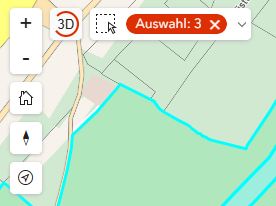
Zoomen
Mit den Schaltflächen und können Sie die Karte stufenweise vergrößern oder verkleinern.
Startausdehnung
Mit einem Klick auf das Haus-Symbol kehren Sie zur Startausdehnung zurück (insofern diese von Ihrem GIS-Administrator konfiguriert wurde).
Kompass
Das Kompass-Symbol zeigt die aktuelle Ausrichtung der Karte an. Mit einem Klick auf das Kompass-Symbol wird die Karte wieder nach Norden ausgerichtet. Wenn Sie die Karte manuell drehen, ändert sich die Ausrichtung des Kompass entsprechend, um Ihnen die Orientierung zu erleichtern.
3D-Modus
Mit der Schaltfläche 3D wechseln Sie in den 3D-Modus. Um wieder in den 2D-Modus zurückzukehren, betätigen Sie die gleiche Schaltfläche 2D erneut. Für die Verwendung des 3D-Modus wird eine stabile Internetverbindung und ausreichend Arbeitsspeicher benötigt. Eine leistungsstarke Grafikkarte (GPU) ist von Vorteil, um eine große Anzahl an 3D-Objekten flüssig darstellen zu können.
Beide Ansichtsmodi sind miteinander verknüpft, d.h. Sie erhalten die 3D-Ansicht der aktuellen Ausdehnung in 2D und umgekehrt. Ebenso werden die Grundkarte und die darüberliegenden Themen beim Moduswechsel synchronisiert, sodass Sie jede Information in 2D oder 3D darstellen können.
Beachten Sie, dass beim ersten Wechsel zunächst einige Funktionen geladen werden müssen, was mehr Zeit in Anspruch nehmen kann als üblich.
Standort
Mit können Sie Ihren aktuellen Standort in der Karte anzeigen lassen. Sie müssen dazu der Anwendung den Zugriff auf den Standort und auf den Kompass ihres Geräts erlauben. Ist ein Standort ermittelt, wird dieser auf der Karte mit einem roten Punkt dargestellt. Wenn zusätzlich auch eine Richtung ermittelt wird, wird ein Pfeil anstelle des Punktes angezeigt. Je nach Genauigkeit der Standortbestimmung wird ein roter Kreis um den Punkt herum angezeigt, der die Genauigkeit der Standortbestimmung visualisiert.
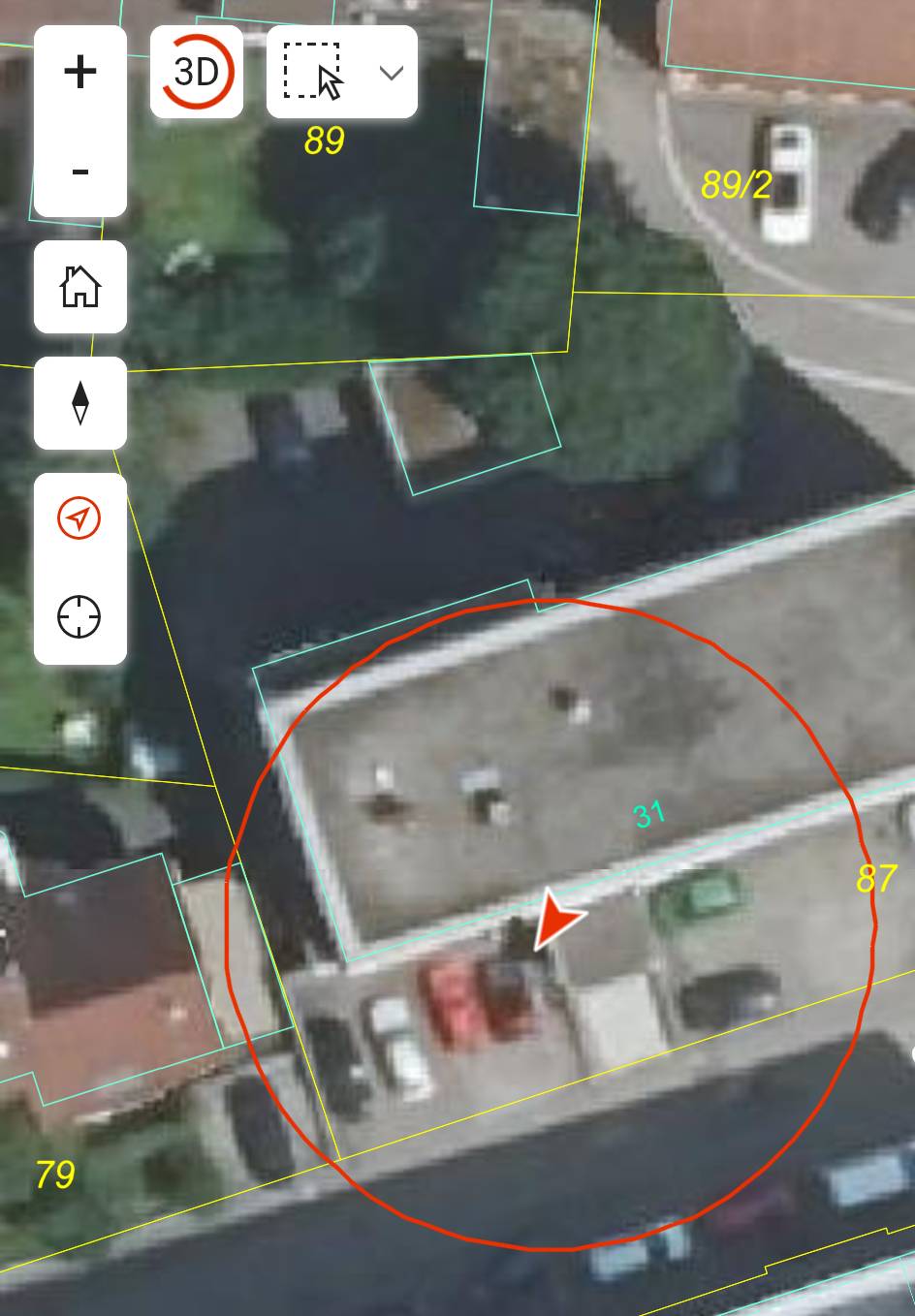
Bei aktivierter Standortanzeige können Sie über die Schaltfläche die Karte auf Ihren aktuellen Standort zentrieren. Mit einem erneuten Klick können Sie die Standortverfolgung aktivieren, sodass die Karte automatisch Ihrem Standort folgt, wenn Sie sich bewegen. Weitere Informationen zu den Standorteinstellungen finden Sie unter Einstellungen.
Mehrfachauswahl
Sie können mit mehrere Objekte interaktiv in der Karte auswählen. Nach Auswahl der Objekte können Sie deren Sachdaten in einem Popup-Fenster anzeigen lassen. Weitere Informationen dazu finden Sie im Abschnitt Auswahl und Popups.