Messen (Analyse)
Das Werkzeug Messen stellt verschiedene Werkzeuge zur Verfügung, um räumliche Messungen und Analysen in der Karte durchzuführen. Je nach aktiver Kartenansicht (2D oder 3D) stehen unterschiedliche Werkzeuge bereit. Die Ergebnisse werden direkt in der Karte visualisiert und können im Reiter Ergebnisse verwaltet werden.
Die Messungen und Analysen stehen nicht dauerhaft zur Verfügung, sondern dienen ausschließlich der temporären Analyse in der aktuellen Sitzung. Alle Messungen gehen verloren, wenn die Anwendung geschlossen wird. Sie können aber jederzeit das Werkzeug schließen und später erneut öffnen, ohne das Ihre bisherigen Analysen verloren gehen. Alle Analysen bleiben erhalten, bis Sie sie manuell löschen oder die Anwendung schließen.
Beim Wechsel zwischen 2D- und 3D-Ansicht werden Analysen, die nicht mit der aktuellen Ansicht kompatibel sind, ausgeblendet. Sie bleiben erhalten und werden beim Zurückwechseln wieder eingeblendet.
Galerie
Beim Öffnen des Werkzeugs wird eine Galerie mit allen für die aktuelle Ansicht verfügbaren Mess- und Analysemethoden angezeigt. Fahren Sie mit der Maus über eine Kachel, um eine Vorschau-Animation des Werkzeugs zu sehen. Tippen Sie auf eine Kachel, um die Analyse zu starten.
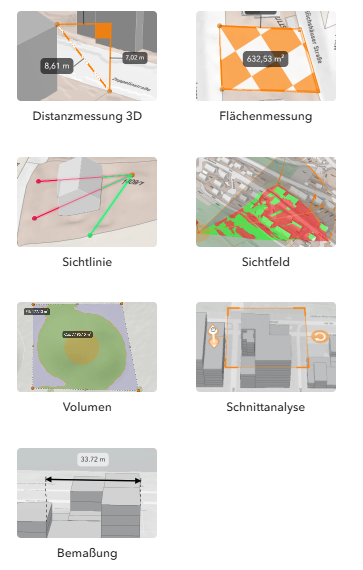
Verfügbare Mess- und Analysetools
| Werkzeug | Ansicht | Beschreibung |
|---|---|---|
| Distanzmessung | 2D | Misst die Länge einer Linie entlang der Kartenoberfläche |
| Flächenmessung | 2D & 3D | Berechnet die Fläche und den Umfang eines Polygons |
| Distanzmessung 3D | 3D | Misst die direkte Verbindungslinie zwischen zwei Punkten im Raum |
| Höhenmessung | 2D & 3D | Misst die Höhe eines Punkts auf dem Gelände oder von 3D-Objekten |
| Sichtlinie | 3D | Analysiert die Sichtbarkeit zwischen Beobachter und Zielpunkten |
| Sichtfeld | 3D | Berechnet alle sichtbaren Bereiche von einer Beobachterposition |
| Volumen | 3D | Berechnet das Volumen einer Fläche (z. B. Aushub/Aufschüttung) |
| Schnittanalyse | 3D | Legt eine interaktive Schnittebene durch die 3D-Szene |
| Bemaßung | 3D | Fügt eine Bemaßung zwischen zwei Punkten in der Szene hinzu |
Eingabe-Modus
Nach Auswahl eines Tools aus der Galerie wechselt das Werkzeug in den Eingabe-Modus. Eine Hinweiszeile erklärt, welche Interaktion als nächstes erwartet wird (z. B. „Klicken Sie um Punkte zu setzen”). Am unteren Rand stehen die Schaltflächen Abbrechen zum Abbruch der Eingabe und Zurückkehren zur Galerie sowie Eingabe beenden zum Abschließen der Eingabe bereit. Mit Esc können Sie die Eingabe ebenfalls jederzeit abbrechen.
Bearbeitungs-Modus
Sobald eine gültige Analyse platziert wurde, wechselt das Werkzeug in den Bearbeitungs-Modus. Die Analyse kann nun durch Verschieben der Kontrollelemente in der Karte verändert werden. Mit Abschließen wird die Bearbeitung der aktuellen Messung abgeschlossen und in den Ergebnissen gespeichert.
Über den Zurück-Pfeil links im Tab gelangen Sie jederzeit zur Galerie zurück. Eine laufende, noch nicht abgeschlossene Eingabe wird dabei abgebrochen.
Ergebnisse
Im Reiter Ergebnisse werden alle abgeschlossenen Analysen der aktuellen Sitzung aufgelistet. Jeder Eintrag zeigt das Werkzeug-Symbol, den Namen des Werkzeugs sowie den Zeitpunkt der Erstellung.
Aktionen
| Aktion | Funktion |
|---|---|
| Zoomt die Karte auf die Analyse. | |
| Blendet die Analyse in der Karte ein oder aus, ohne sie zu löschen. | |
| Öffnet das zugehörige Werkzeug im Bearbeitungs-Modus, um die Analyse nachträglich anzupassen. | |
| Löscht die Analyse dauerhaft aus der Karte. |