Drucken (AGOL)
Exportieren Sie Ihre Karte in verschiedenen Dateiformaten und Layoutgrößen.
Vorgegebenes Layout drucken
Ist in der oberen Zeile die Registerkarte Layout ausgewählt, wird die zu druckende Karte in ein vorgegebenes Layout mit Karteninformationen wie z.B. Maßstabsleiste, Erstellungsdatum und Titel eingebettet.
- Geben Sie im Textfeld Titel einen Kartentitel ein. Dieser wird im Layout eingefügt.
- Im Feld Seiteneinrichtung können Sie zwischen den voreingestellten Layouts wählen.
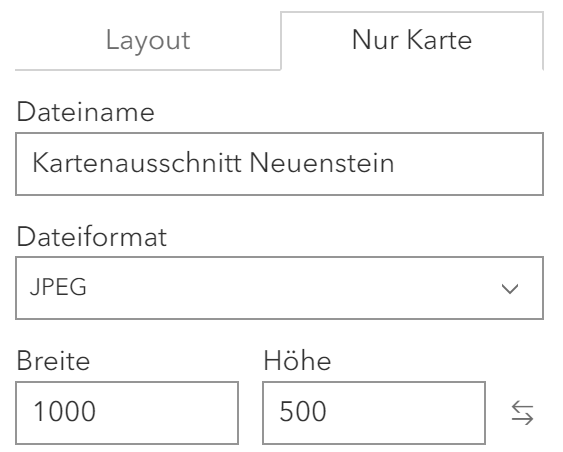
- Wählen Sie das gewünschte Dateiformat für die exportierte Karte.
Druckbereich und Maßstab festlegen
Der Druckbereich wird in der Karte durch den grauen Rahmen gekennzeichnet. Standardmäßig ist ein Druckmaßstab von 1:10000 festgelegt.
- Verschieben oder drehen Sie das Kartenbild, um eine andere Ausdehnung festzulegen. Es wird immer ausgehend von der Bildmitte gedruckt.
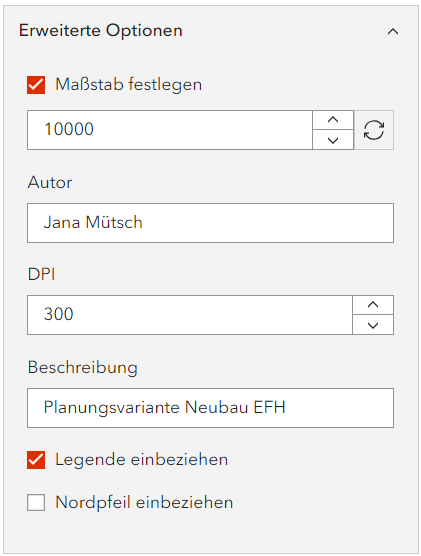
- Um den passenden Maßstab festzulegen, klicken Sie auf den Pfeil neben Erweiterte Optionen.
- Ändern Sie die Maßstabszahl manuell, wenn die dargestellte Fläche noch nicht Ihrer gewünschten Druckausdehnung entspricht.
- Wenn Sie den Haken bei Maßstab festlegen deaktivieren, wird der gesamte sichtbare Kartenbereich gedruckt. Dabei können ungerade Maßstabszahlen entstehen.
- Mit Klick auf die Pfeile neben der Maßstabszahl bzw. das Aktualisieren-Symbol wird der Maßstab auf die aktuelle Kartenausdehnung und Zoomstufe zurückgesetzt.
Hinweis
Die Eintragungen für die Maßstabszahl werden nur verwendet, wenn Maßstab festlegen aktiviert ist.
Erweiterte Optionen
Legen Sie unter Erweiterte Optionen noch weitere Informationen für das Layout fest.
- Autor: Tragen Sie den Ersteller oder die Erstellerin der Karte ein.
- DPI: Mit dieser Option können Sie die Auflösung und Druckqualität der gedruckten Karte aktualisieren. Geben Sie im Textfeld einen aktualisierten Wert für DPI (Dots per Inch) ein. Niedrigere Werte bedeuten eine geringere Dateigröße, aber auch eine schlechtere Auflösung.
- Beschreibung: In diesem Feld haben Sie die Möglichkeit einen benutzerdefinierten Text mit in das Layout zu schreiben. Einen Zeilenumbruch erreichen Sie, indem Sie
\nin den Text eintragen. - Legende einbeziehen: Wenn Sie nicht möchten, dass die Legende in der gedruckten Karte angezeigt wird, deaktivieren Sie das Kontrollkästchen.
- Nordpfeil einbeziehen: Zeigt an, wo Norden ist. Eine Aktivierung dieser Option macht Sinn, wenn die Karte gedreht wurde.
Nur Karte
Möchten Sie nur das Kartenbild ohne weitere Elemente wie Legende, Maßstab usw. drucken, wählen Sie die Registerkarte Nur Karte.
- Breite / Höhe: Mithilfe der Pixelangabe für die Breite und Höhe können Sie die Dimension für das Ausgabebild festlegen.
- Quellennachweis einfügen: Deaktivieren Sie dieses Kontrollkästchen bei den erweiterten Optionen, wenn Sie den Quellennachweis nicht im Kartenbild sehen möchten. Beachten Sie, dass Sie die Quelle dann aber an anderer Stelle vermerken müssen, wenn Sie die Karte weiterverwenden.