Höhenprofil
Mit dem Werkzeug Höhenprofil kann ein Geländeschnitt basierend auf einer gezeichneten Linie oder einer vorhandenen Linie erstellt werden.
Neues Profil erstellen
Um ein Profil aus einer neu gezeichneten Linie zu erstellen, klicken Sie auf Neues Profil. Anschließend können Sie Punkte in die Karte setzen, an denen entlang das Höhenprofil erstellt werden soll. Mit Doppelklick oder einem Klick auf die Schaltfläche Fertig schließen Sie die Zeichnung ab und das Profil wird erstellt.
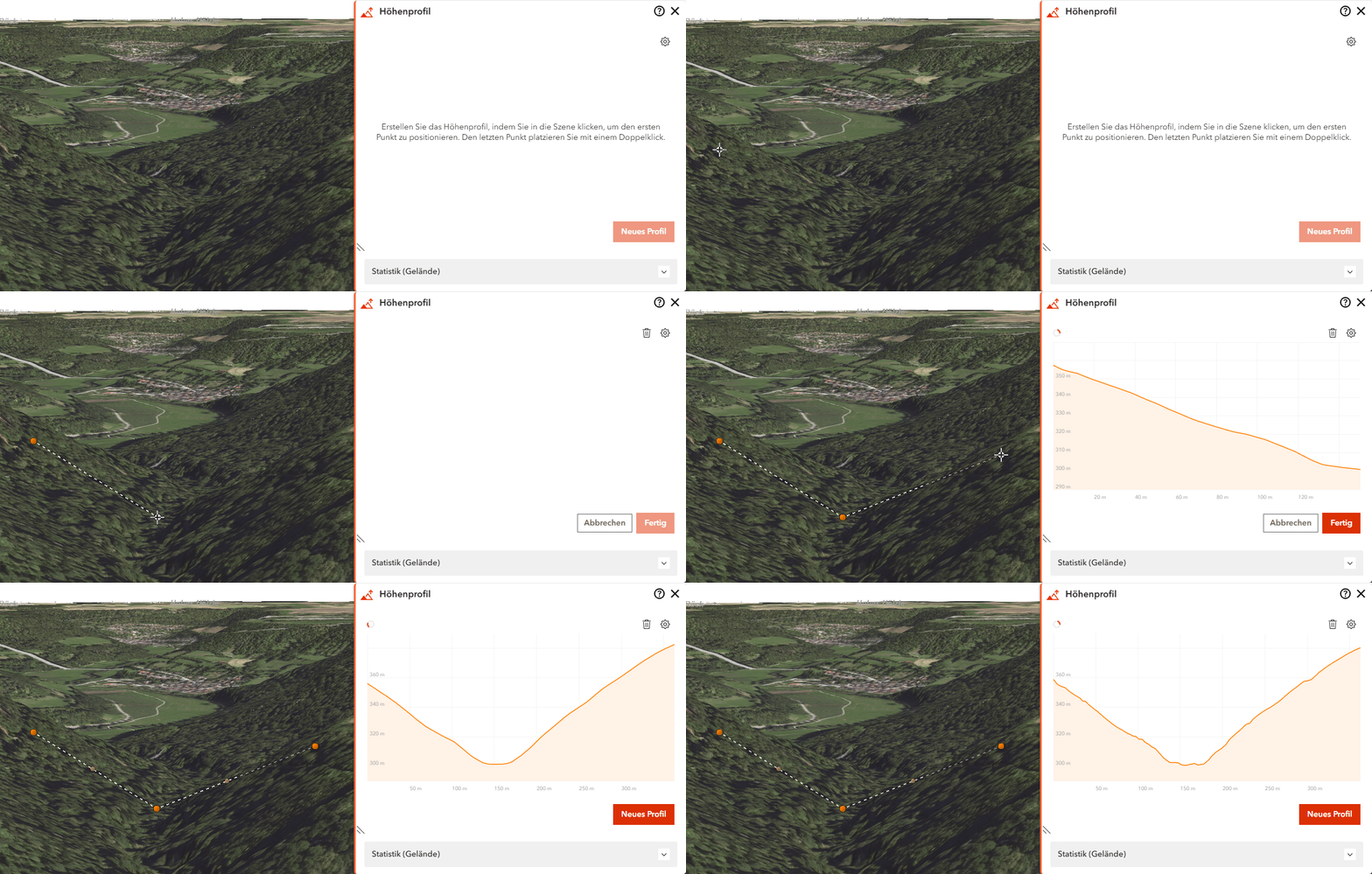
Die gezeichneten Punkte liegen immer auf der Geländeoberfläche. Neben dem Gelände werden auch hinzugeladene 3D-Objekte (z.B. Gebäude) im Profil ausgewertet.
Linie bearbeiten
Sie können die gezeichnete Linie nachträglich verändern, indem Sie die Stützpunkte verschieben und neue hinzufügen.
- Ändern: Klicken Sie auf den Stützpunkt, den Sie verändern möchten. Es erscheint ein orangener Kreis mit zwei Pfeilen. Wenn Sie sich im Kreis befinden und gedrückt halten, können Sie den Punkt beliebig verschieben. Befinden Sie sich über den Pfeilen und halten Sie gedrückt, wird der Punkt nur in Richtung der Pfeile, also entlang der Linie verschoben.
- Hinzufügen: In der Mitte jedes Liniensegments befindet sich ein grauer Punkt. Durch einen Klick auf diesen Punkt wird an dieser Stelle ein neuer Stützpunkt eingefügt, den Sie dann nach Belieben verschieben können.
- Entfernen: Markieren Sie den Stützpunkt, den Sie entfernen möchten. Mehrere Stützpunkte können Sie mit ⇧ Shift markieren. Mit Entf werden markierte Stützpunkte gelöscht.
Vorhandene Linie für das Profil verwenden
Möchten Sie eine schon vorhandene Linie verwenden, entweder aus einem eingeblendeten Thema oder aus dem Werkzeug Zeichnen, dann klicken Sie auf Linie auswählen. Klicken Sie diese Linie anschließend in der Karte an und das Profil dieser Linie wird erstellt.
Einige Themen unterstützen die Linien-Auswahl nicht. In diesem Fall müssen Sie die Linie im Vorfeld mit dem Zeichnen-Werkzeug erstellen.
Diagramm
Wenn Sie mit der Maus über eine Position im Geländeprofil fahren, wird die Position auch im Kartenbild angezeigt. Auf mobilen Geräten ist ein kurzer Klick erforderlich, um die Position in der Karte zu sehen. Verwenden Sie auf dem Diagramm das Mausrad, um in das Diagramm hinein- oder herauszuzoomen.
Überhöhung in der Diagrammdarstellung
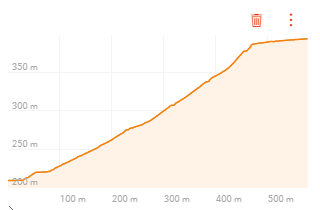
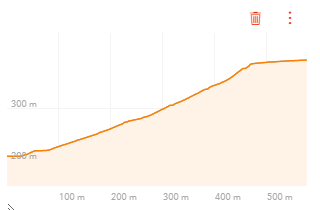
Standardmäßig können die Maßstäbe für Höhe und Länge im Diagramm unterschiedlich sein, was zu einer überhöhten und verzerrten Darstellung führen kann. Durch das Aktivieren der Einheitlichen Diagrammskalierung über das Zahnrad-Symbol () werden beide Skalen aneinander angepasst, sodass Sie eine realistischere und unverfälschte Darstellung des Geländes erhalten. Dadurch können Sie Höhenunterschiede und Steigungen entlang der Linie genauer analysieren und interpretieren.
Statistik
Im Bereich Statistik wird das aktuelle Höhenprofil statistisch ausgewertet. Hier können Sie bspw. das durchschnittliche Gefälle, den maximalen Höhenunterschied oder den niedrigsten Punkt ermitteln. Die Statistik wird automatisch aktualisiert, wenn Sie die Linie bearbeiten oder die Überhöhung anpassen.
Die Statistiken zu Gefälle und Steigung beziehen sich ausschließlich auf das Gelände. Weitere 3D-Objekte, wie z.B. Gebäude, werden bei der Berechnung nicht berücksichtigt.
Exportieren
Das erstellte Höhenprofil kann in verschiedenen Formaten exportiert werden. Wählen Sie dazu im Bereich Exportieren das gewünschte Dateiformat aus:
Dateiformate
- PNG - Pixelbasiertes Bildformat, ideal für die Verwendung in Präsentationen oder Dokumenten
- SVG - Vektorbasiertes Bildformat, das sich beliebig skalieren lässt ohne Qualitätsverlust
- DXF - CAD-Format für die Weiterverarbeitung in Planungs- und Konstruktionssoftware
Überhöhung beim Export
Optional können Sie auch für den Export eine Überhöhung anwenden, um die Höhenskala in der Ausgabe um einen Faktor zu strecken. Dies ist besonders nützlich, wenn Sie geringere Höhenunterschiede auf längere Distanzen darstellen möchten oder bestimmte Geländemerkmale hervorheben möchten. Mit der Aktivierung der Überhöhung wird automatisch ein empfohlener Wert berechnet, der ein Verhältnis von 16:9 zwischen Längen- und Höhenskala im Diagramm herstellt. Sie können diesen Wert manuell anpassen.