Auswahl & Popups
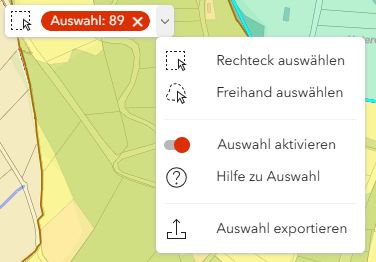
Die Auswahl von Objekten auf der Karte ist für viele Geschäftsprozesse der Einstiegspunkt. Ausgewählte Objekte können weiter verarbeitet, analysiert oder exportiert werden. Objekte können entweder interaktiv über die Karte ausgewählt werden oder über die Werkzeuge Abfrage, Flurstücksuche (ALKIS) und Attributtabelle. Die interaktive Auswahl wird über das Auswahlmenü im Navigationsbereich gesteuert. Sie können es über das Symbol öffnen.
Popup
Werden Objekte auf der Karte ausgewählt, werden diese im Popup angezeigt. Innerhalb des Popups können Sie zwischen den ausgewählten Objekten blättern und deren Sachinformationen einsehen. Zusätzlich stehen verschiedene Aktionen zur Verfügung, wie z.B. das Anzeigen der Attributtabelle oder das Teilen der ausgewählten Objekte.
Mit einem einfachen Klick in der Karte können Sie ein Popup für die darunter liegenden Objekte öffnen. Dies kann auch während einer aktiven Auswahl genutzt werden, ohne dass diese zurückgesetzt wird.
Popup-Aktionen
Unterhalb der Titelleiste des Popups befinden sich die verfügbaren Aktionen. Die folgenden Aktionen stehen Ihnen zur Verfügung:
- Zoomen auf: Die Karte wird auf die Ausdehnung des ausgewählten Objekts gezoomt.
- Drucken: Erstellt eine druckbare DIN-A4-Ansicht der aktuellen Karte mit den ausgewählten Objekten und den zugehörigen Sachdaten aus dem Popup.
- Teilen: Erzeugt einen Link zum ausgewählten Objekt, der per QR-Code, per E-Mail oder nativ geteilt werden kann. Der Link enthält die aktuelle Ausdehnung der Karte, sodass der Empfänger die gleiche Ansicht erhält mit dem geöffneten Popup.
- Tabelle: Öffnet die Attributtabelle mit den ausgewählten Objekten.
- Exportieren: Exportiert das ausgewählte Objekt als Datei oder in die Zeichenebene. Weitere Informationen finden Sie im Abschnitt Exportieren.
Je nach Thema können weitere Aktionen verfügbar sein, die von Ihrem GIS-Administrator konfiguriert wurden.
Mehrfachauswahl
Für die Auswahl mehrerer Objekte auf der Karte stehen Ihnen zwei Modi im Auswahlmenü zur Verfügung:
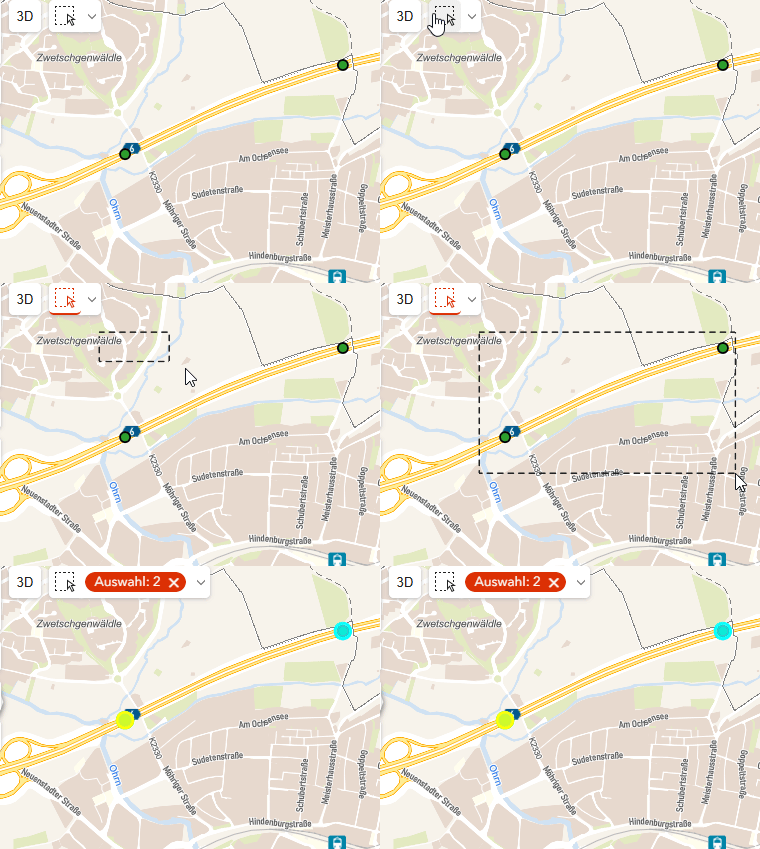
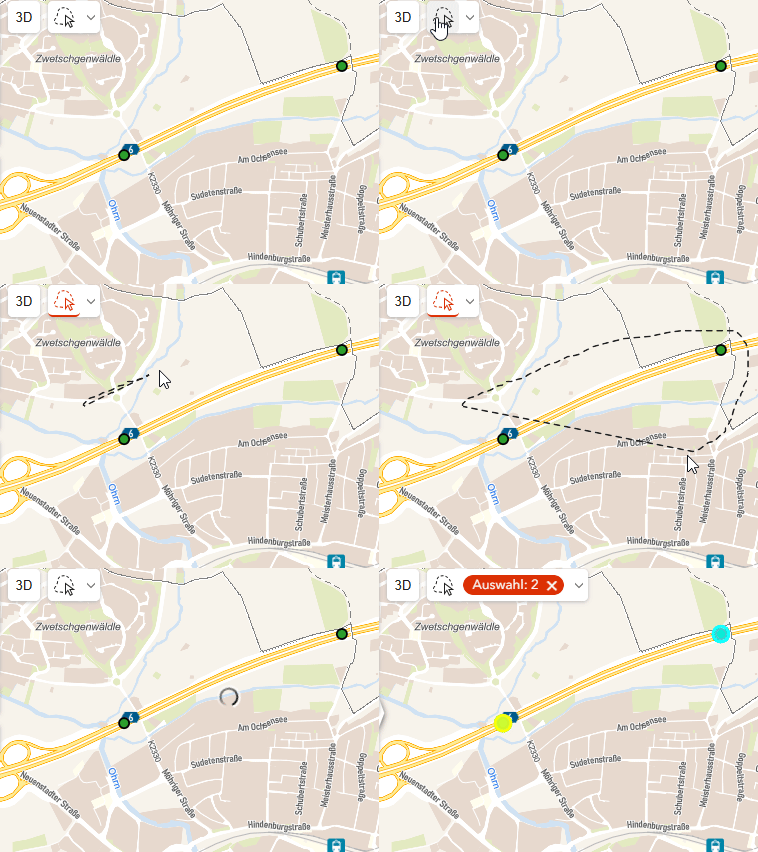
In der Rechteck-Auswahl klicken und ziehen Sie mit der linken Maustaste, um ein Rechteck zu erstellen. Alle Objekte, die sich innerhalb dieses Rechtecks befinden, werden ausgewählt. Bei der Freihand-Auswahl erstellen Sie durch Ziehen mit gedrückter linken Maustaste ein Freihand-Polygon. Durch Loslassen der Maustaste wird die Auswahl abgeschlossen.
Halten Sie die ⇧ Shift gedrückt, um zur aktuellen Auswahl weitere Objekte hinzuzufügen.
Auswahl (de-)aktivieren
Global
Standardmäßig ist die interaktive Auswahl in der Karte aktiviert. Über das Auswahlmenü können Sie die Auswahl für alle Themen aktivieren bzw. deaktivieren. Dies ist besonders bei Aufgaben hilfreich, in denen Sie Objekte in der Karte digitalisieren möchten, ohne versehentlich eine Auswahl zu treffen. Einige Werkzeuge (z.B. Zeichnen) deaktivieren die interaktive Auswahl automatisch, um Konflikte zu vermeiden.
Für einzelne Themen
Häufig möchten Sie für Ihre Auswahl nur bestimmte Themen berücksichtigen. Im Werkzeug Kartenthemen können Sie die Auswahl für jedes Thema einzeln über das Kontextmenü aktivieren oder deaktivieren. Für Gruppenthemen lässt sich die Auswahl für alle Unterthemen gleichzeitig aktivieren. Es ist ebenfalls möglich, die Auswahl exklusiv für ein bestimmtes Thema zu aktivieren, wodurch die Auswahl für alle anderen Themen deaktiviert wird.
Wenn die Auswahl deaktiviert ist, können Sie weiterhin Objekte über die anderen Werkzeuge auswählen, jedoch nicht interaktiv über die Karte.
Auswahl aufheben
Tippen Sie auf ✕ im Chip-Element im Navigationsbereich Auswahl: 3✕, um die gesamte Auswahl zurückzusetzen. Im Werkzeug Kartenthemen können Sie auch die Auswahl für ein bestimmtes Thema aufheben, indem Sie auf ✕ im Chip-Element 3✕ neben dem Themennamen klicken.
Exportieren
Ausgewählte Objekte eines Themas können Sie über die Option Auswahl exportieren im Untermenü Auswahl und Filter in verschiedene Formate exportieren (siehe Themen-Kontextmenü). Wenn die ausgewählten Objekte aller Themen exportiert werden sollen, können Sie die Option Auswahl exportieren im Auswahlmenü im Navigationsbereich verwenden. Weitere Informationen zum Export finden Sie im Abschnitt Export & Import.