Mit dem Druck-Werkzeug können Sie Ihre Karte professionell exportieren und in verschiedenen Dateiformaten speichern. Das Tool bietet zwei Modi: Layout-Druck für professionelle Kartenerstellung mit Zusatzinformationen und Nur Karte für reine Kartenbilder.
Schnellstart für Einsteiger
Für den schnellen Einstieg folgen Sie diesen einfachen Schritten:
- Zoomen Sie zu dem Kartenbereich, den Sie drucken möchten
- Geben Sie einen Titel für Ihre Karte ein
- Wählen Sie das gewünschte Dateiformat (PDF empfohlen)
- Klicken Sie auf Exportieren
- Warten Sie, bis der Export fertig ist und laden Sie die Datei herunter
Layout-Druck
Im Layout-Modus wird Ihre Karte in ein professionelles Layout eingebettet, das automatisch wichtige Karteninformationen wie Maßstabsleiste, Nordpfeil, Titel und Datum hinzufügt.
Vorlage auswählen
Wählen Sie für Ihren gewünschten Bereich eine passende Vorlage. Jede Vorlage ist für unterschiedliche Zwecke optimiert, z.B. A4 Hochformat für Berichte, A3 Querformat und größer für detaillierte Übersichtspläne.
Titel und Autor
Vergeben Sie für einen professionellen Kartendruck zunächst einen aussagekräftigen Titel. Wenn Sie angemeldet sind, wird automatisch Ihr Benutzername als Autor vorgehalten. Sie können diesen bei Bedarf ändern.
Dateiformat
Die Wahl des Dateiformats hängt vom geplanten Verwendungszweck ab: PDF ist die beste Wahl für das Drucken und offizielle Dokumente, da es universell lesbar ist und die Seitengröße der Vorlage mit abgespeichert wird. Bildformate wie PNG oder JPEG eignen sich eher für Präsentationen und Webseiten.
Druckbereich und Druckmaßstab
Der Rahmen auf der Karte zeigt Ihnen genau an, welcher Bereich gedruckt wird. Dieser Druckbereich passt sich automatisch an die ausgewählte Vorlage und den eingegebenen Maßstab an. Ist der Maßstab aktiviert, wird der Druckbereich auf den gewählten Maßstab angepasst. So stellen Sie sicher, dass Ihre Karte maßstäblich wird. Bei deaktiviertem Maßstab wird der sichtbare Kartenbereich gedruckt. Durch Verschieben, Zoomen und Drehen können Sie den darunterliegenden Karteninhalt des Druckbereichs anpassen.
Der angezeigte Druckbereich bezieht sich auf das reine Kartenbild in der Vorlage (ohne Rahmen) und nicht auf die gesamte Vorlagengröße (Papierformat).
Der Druckmaßstab kann über direkte Eingabe oder über die Pfeiltasten eingestellt werden. Mit können Sie den Druckmaßstab auf die aktuelle Zoomstufe (Kartenmaßstab) zurücksetzen.
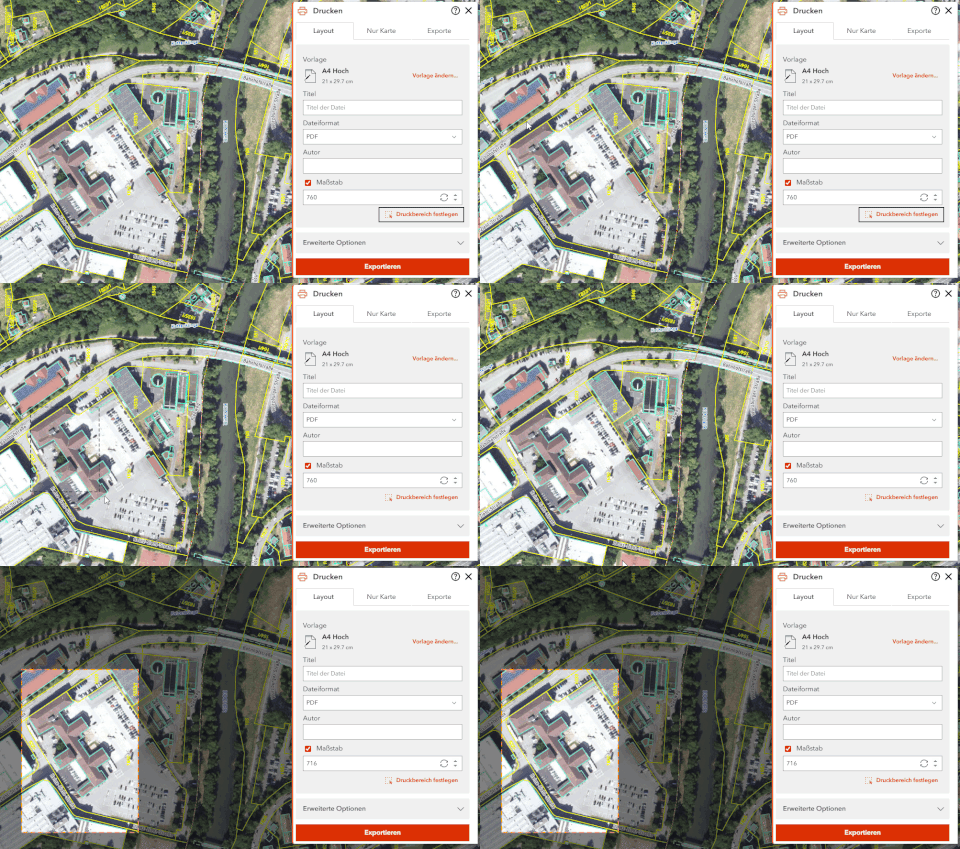
Druckbereich manuell aufziehen
Mit Druckbereich festlegen können Sie den Druckbereich manuell anpassen. Ziehen Sie einen Rahmen in der Karte auf, um den gewünschten Bereich zu definieren. Der Maßstab wird dabei automatisch angepasst, um den gewünschten Bereich abzudecken.
Erweiterte Optionen
In den Erweiterten Optionen können Sie weitere Einstellungen für den Druck vornehmen.
Druckauflsösung (DPI)
Das Feld DPI bestimmt die Auflösung und damit Druckqualität des Ausdrucks:
- 96 DPI: Schnell, kleine Dateien, für Bildschirmanzeige
- 150 DPI: Gute Balance zwischen Qualität und Dateigröße
- 300 DPI: Hochwertiger Druck, größere Dateien
- 600 DPI: Professioneller Druck, sehr große Dateien
Legende
Sie können steuern, ob der Ausdruck eine Legende enthalten soll. Über Konfigurieren… können Sie außerdem festlegen, welche Themen explizit in der Legende angezeigt werden sollen. Diese Option ist nur verfügbar, wenn die Vorlage eine Legende unterstützt.
Nordpfeil
Einige Vorlagen enthalten einen Nordpfeil, der die Himmelsrichtung anzeigt. Dieser wird automatisch in den Ausdruck eingebunden, wenn die Vorlage dies vorsieht. Sie können diese Option in den erweiterten Einstellungen aktivieren oder deaktivieren.
Weitere Textfelder
Einige Vorlagen bieten zudem die Möglichkeit weitere Textfelder (z.B. Beschreibung) im Ausdruck miteinzubeziehen.
\n, um Zeilenumbrüche in Textfeldern zu erzeugen.Nur Karte
Der Nur Karte-Modus erstellt reine Kartenbilder ohne zusätzliche Layout-Elemente. Ideal für Präsentationen, Webseiten oder wenn Sie die Karte in eigene Dokumente einbetten möchten.
Dateiformat
Wählen Sie das gewünschte Dateiformat für den Export. PNG ist ideal für die meisten Anwendungen, da es eine gute Qualität bei moderater Dateigröße bietet. JPEG kann für sehr große Kartenbereiche oder wenn die Dateigröße ein Problem darstellt, eine Alternative sein.
Druckbereich und Maßstab
Geben Sie bei Breite & Höhe die gewünschten Pixelmaße ein. Sie können mit die Werte für Breite und Höhe austauschen. Um das Seitenverhältnis beizubehalten, aktivieren Sie die Option . Auch im Nur-Karte-Modus können Sie einen festen Maßstab definieren. Die Karte zoomt dann vor dem Export automatisch auf diesen Maßstab. Die Funktionsweise entspricht der des Layout-Drucks, d.h. sie können den Druckbereich auch manuell aufziehen, um den gewünschten Bereich abzudecken.
Export-Verwaltung
Im Exporte-Tab erhalten Sie eine Übersicht über alle Ihre Druckaufträge. Hier können Sie einzelne Druckaufträge öffnen, herunterladen oder löschen. Jeder Export enthält wichtige Informationen wie den Dateinamen, die verwendete Vorlage und die Erstellungszeit.
Die Exporte werden nur kurzfristig auf dem Server aufbewahrt und sind nach einiger Zeit nicht mehr verfügbar.