Editor
Das Werkzeug Editor ermöglicht es Ihnen, Geodaten zu erstellen und zu bearbeiten. Diese Anleitung zeigt Ihnen, wie Sie das Werkzeug nutzen können. Um das Werkzeug zu verwenden, müssen Sie für das Werkzeug freigeschaltet sein und editierbare Themen in der Karte vorliegen.
Features erstellen
Features sind Objekte in der Karte, die einen Datensatz repräsentieren. Sie bestehen aus einer Geometrie und den Sachdaten. Um ein neues Feature zu erstellen, muss ein Thema zur Karte hinzugefügt sein, das eine Bearbeitung zulässt. Neue Themen können Sie über Kartenthemen hinzuladen.
Editiervorlagen
Für jedes editierbare Thema stellt Ihnen das Werkzeug Vorlagen bereit. Es können auch mehrere Vorlagen für ein Thema bereitgestellt werden, z.B. wenn unterschiedliche Symbole verwendet werden. Vorlagen werden von Ihrem GIS-Administrator konfiguriert und können individuell gestaltet werden. Sie enthalten Informationen über die Geometrie, die Symbolisierung und die zu erfassenden Sachdaten. Wählen Sie zunächst die gewünschte Vorlage aus, um mit der Erfassung zu beginnen.
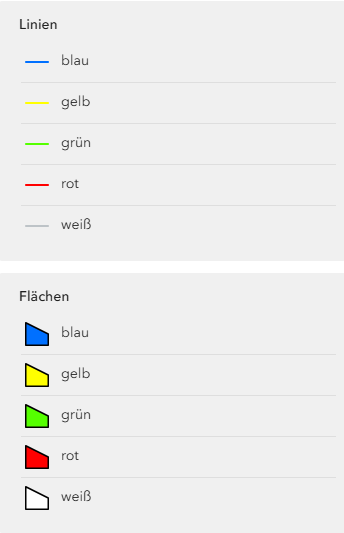
Vorlagen werden nur in der Liste angezeigt, wenn das entsprechende Thema sichtbar in der Karte ist. Das heißt, Sie müssen u.U. den Maßstab verändern (Zoomen), damit die Vorlage sichtbar wird und Sie mit der Erfassung beginnen können.
Feature platzieren
Wenn Sie eine Vorlage ausgewählt haben, muss im nächsten Schritt das Feature in der Karte platziert werden. Setzen Sie je nach Geometrietyp (Punkt, Linie oder Fläche) nacheinander Punkte in die Karte und schließen Sie die Skizze beim letzten Punkt mit Doppelklick ab. Die Zeichenoptionen am unteren Rand der Karte helfen Ihnen beim Fangen, Bemaßen und Konstruieren.
Sachdaten erfassen
Nach Abschluss der Zeichnung steht Ihnen ein Formular bereit, in dem Sie nun alle Informationen zum Feature erfassen können, das Sie soeben platziert haben. Das Formular unterscheidet sich von Thema zu Thema und kann von Ihrem GIS-Administrator konfiguriert werden. Einige Felder im Formular können Pflichteingaben sein, die Sie zwingend ausfüllen müssen.
Erstellung abschließen
Erst wenn Sie die Schaltfläche Erstellen betätigen, wird das Feature auch tatsächlich angelegt und in der Datenbank gespeichert.
Wenn Sie vor dem Erstellen das Werkzeug schließen, wechseln oder die Anwendung beenden, gehen Ihre bisherigen Eingaben und Skizzen verloren.
Features bearbeiten und löschen
Die Schaltfläche Features bearbeiten ermöglicht es Ihnen, mithilfe verschiedener Auswahlmethoden Features auf der Karte zu selektieren, um diese zu bearbeiten oder zu löschen. Sind Features ausgewählt, können Sie - wie beim Erstellen von Features - die Geometrien (Skizzen) einzeln oder im Rahmen einer Batch-Bearbeitung (Mehrfachbearbeitung) nachbearbeiten und Sachdaten erfassen oder aktualisieren.
Batch-Bearbeitung
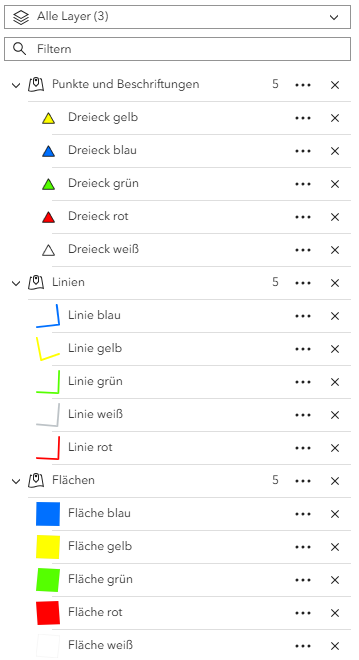
Über die oberste Dropdown-Schaltfläche können Sie die Auswahl der selektierten Features auf die zu bearbeitenden Themen begrenzen. Dabei haben Sie die Wahl, Ihre Bearbeitung wahlweise auf alle momentan selektierten Themen anzuwenden oder gezielt auf einzelne Themen auszuwählen. Über das Kontextmenü (⋯) lässt sich die Auswahl zu bearbeitender Features weiter verfeinern:
- Zoomen auf - Zentriert die Karte auf das ausgewählte Feature
- Auswahl aufheben - Hebt die Auswahl des Features auf
- Nur dieses Feature auswählen - Reduziert die Auswahl auf genau dieses Objekt
- Auswahl für Feature aufheben - Entfernt die aktuelle Selektion des Objekts
- Dieses Feature bearbeiten - Ermöglicht die direkte Anpassung und Aktualisierung der Geometrie (Skizze) und den Sachdaten
Sofern die gesamte Auswahl für ein Thema oder einzelner Features aufgehoben werden soll, kann dies mithilfe des X direkt in der Oberfläche festgelegt werden.
Teilen
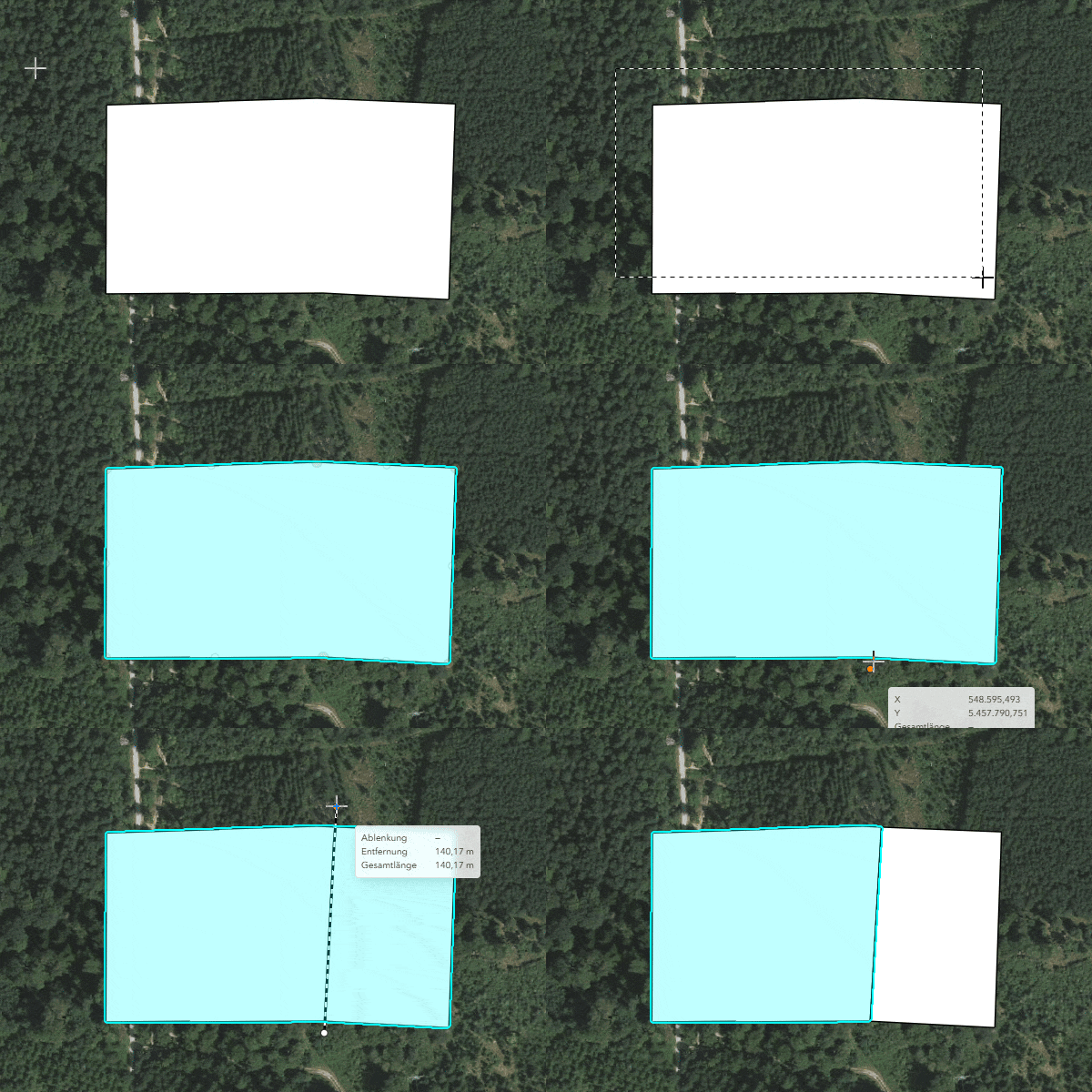
Beim Bearbeiten von Polygon-, Polylinien- oder Multipunkt-Themen steht Ihnen im Werkzeug die Aktion Teilen zur Verfügung. Diese ermöglicht es, ein ausgewähltes Feature mithilfe einer Punkt-, Linien- oder Polygon-Geometrie in mehrere Teile zu unterteilen, abhängig vom Geometrietyp des zu teilenden Features. Nach der Durchführung einer Teilung werden die resultierenden Features angezeigt und die Attribute jedes Features können einzeln überprüft werden, bevor die Änderungen übernommen werden.
Zusammenführen
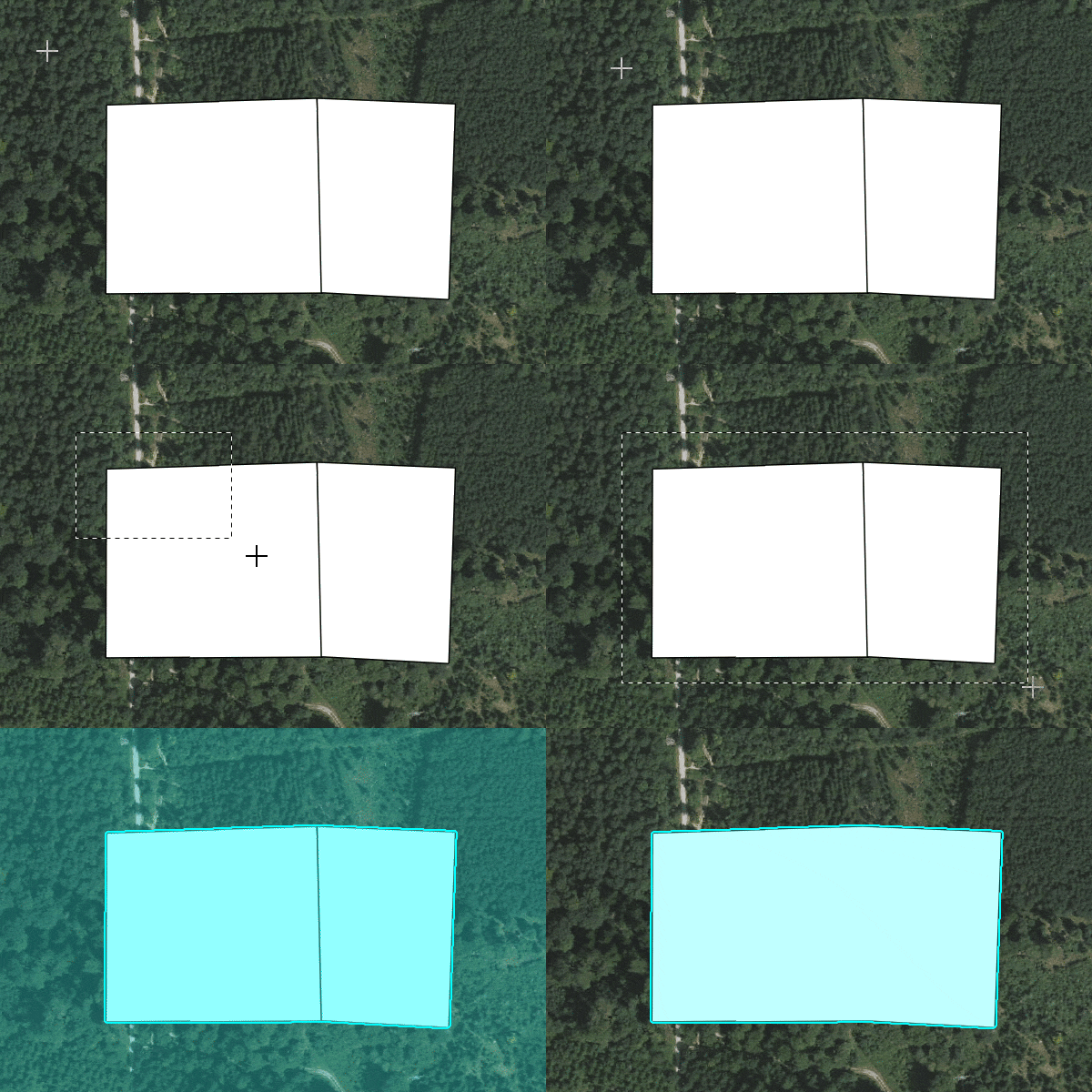
Die Aktion Zusammenführen ermöglicht es, mehrere Features zu einem einzelnen Feature zu kombinieren. Sobald Features ausgewählt sind, kann ein Zusammenführen entweder oben im Werkzeug oder von einzelnen Einträgen in der Auswahlliste gestartet werden. Während des Zusammenführens wird das Formular im schreibgeschützten Zustand angezeigt, damit die Attributinformationen überprüft werden können, bevor bestätigt wird, welches Feature beibehalten werden soll. Sobald das Zusammenführen bestätigt wird, wird das ausgewählte Feature aktualisiert und die verbleibenden Features werden entfernt.
Bearbeitung abschließen
Mit einem Klick auf Aktualisieren bzw. Löschen und anschließender Bestätigung werden die Änderungen wirksam und die Datenbank aktualisiert.
Wenn Sie vor dem Aktualisieren oder Löschen das Werkzeug schließen, wechseln oder die Anwendung beenden, gehen Ihre bisherigen Eingaben und Skizzen verloren.
Verknüpfte Datensätze
Mit dem Editor können Sie auch Geodaten bearbeiten, die in einem Datenmodell relational miteinander verbunden sind. Die verbundenen Daten können einem sichtbaren Kartenthema angehören oder in einer gesonderten Tabelle geführt werden. Ein Feature kann mit einem einzelnen Datensatz verbunden sein (1:1) oder auf mehrere Datensätze verweisen (1:n).
Beispiele
-
Eine Stadt stellt einen Geodatensatz mit Straßenlaternen bereit. Neben dem Standort möchte die Stadtverwaltung auch die regelmäßigen Kontrollen verwalten. Das Datenmodell ist so aufgebaut, dass jede Straßenlaterne auf eine Vielzahl an Kontrollen verweisen kann.
-
Die untere Jagdbehörde eines Landkreises verwaltet Ihre Jagdbezirke in TerraTwin. Jeder Jagdbezirk ist mit einem Datensatz verbunden, der vertrauliche Informationen über die Jagdpacht enthält. Es besteht eine 1:1-Beziehung zwischen dem Geodatensatz und dem Datensatz der Jagdpacht.
-
Die Stadtwerke verwalten Ihre abwassertechnischen Anlagen im digitalen Zwilling. Diese umfassen u.a. Haltungen und Schächte. Beide Themen sind miteinander verbunden, da eine Haltung an bis zu zwei Schächten angeschlossen sein kann. Umgekehrt kann ein Schacht mit mehreren Haltungen verbunden sein.
Anlagen
Anlagen sind Dateien, die Sie an ein Feature anhängen können, ähnlich wie bei einer E-Mail. Manche Themen unterstützen Anlagen und wenn diese editierbar sind, können mit dem Editor Anlagen hinzugefügt oder entfernt werden.
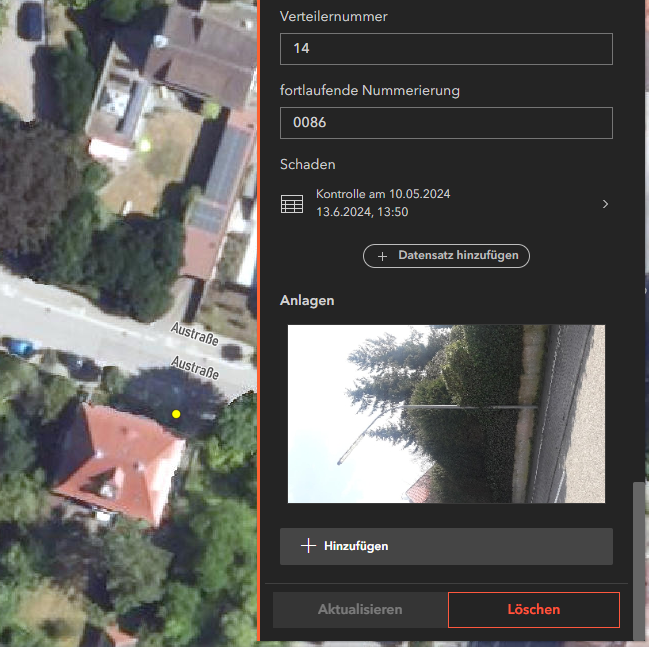
Hinweis: Derzeit funktioniert die Schaltfläche Daten ändern nicht, um eine bestehende Anlage auszutauschen. Löschen Sie die Anlage und fügen Sie die neue anschließend hinzu.