Koordinaten
Mit diesem Werkzeug ermitteln Sie Koordinaten per Klick aus der Karte oder geben eine eigene Koordinate ein und lassen sie in verschiedene Koordinatensysteme umrechnen. Jede ermittelte Koordinate wird als beschrifteter Punkt (ein rotes Pin-Symbol) auf der Zeichenebene abgelegt und im Reiter Werkzeug gesammelt.
Ihr GIS-Administrator steuert welche Koordinatensysteme in der Anwendung verfügbar sind. I.d.R. sind dies die in Deutschland üblichen Systeme WGS84 (GPS), ETRS89 / UTM32N, Gauß-Krüger und MGRS (Military Grid Reference System). Weitere Systeme können auf Anfrage freigeschaltet werden.
Eingabe
Im Reiter Eingabe können Sie einen neuen Punkt setzen bzw. eingeben und die Formate wählen. Unter Modus können Sie auswählen, wie der Punkt bestimmt wird:
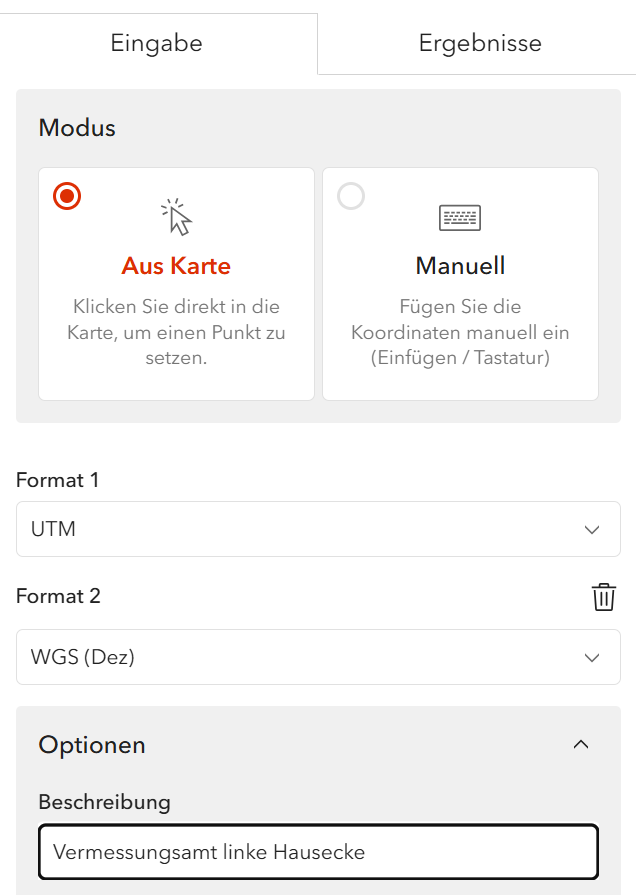
Aus Karte
Dieser Modus ist beim Öffnen des Werkzeugs bereits aktiv - Sie können direkt in die Karte klicken, um einen Punkt zu setzen. Die zugehörige Koordinate wird sofort in den gewählten Formaten angezeigt. Der gesetzte Punkt bleibt aktiv und lässt sich mit der Maus verschieben, um die Position fein nachzujustieren. Die Anzeige aktualisiert sich dabei laufend.
Beim Klick in die Karte können die Zeichenoptionen verwendet werden.
Manuell
In diesem Modus können Sie eine bekannte Koordinate per Tastatur oder Einfügen aus der Zwischenablage eingeben.
Wählen Sie zuerst das Format, in dem Ihre Koordinate vorliegt. Nur so wird sie korrekt interpretiert. Geben Sie anschließend die Werte in die Eingabefelder ein. Sie können ein Wertepaar auch komplett in das
erste Feld einfügen (Kopieren/Einfügen) - das Werkzeug verteilt die Werte automatisch auf beide Felder: 546398.616, 5453070.200
Mit Konvertieren wird der Punkt erzeugt, in die Karte gezoomt und in den bearbeitbaren Modus gesetzt.
Bearbeitungsmodus
Nachdem ein Punkt erfolgreich konvertiert wurde, wird der Bearbeitungsmodus aktiviert. Hier kann der Punkt über die Karte verschoben werden oder das Format nachträglich angepasst werden.
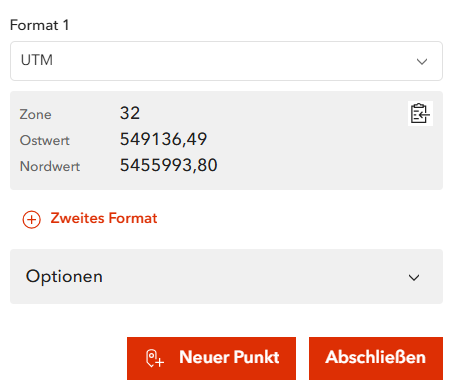
Folgende Knöpfe stehen zur Verfügung:
| Funktion | Beschreibung |
|---|---|
| Neuer Punkt | Erstellt einen weiteren Punkt |
| Abschließen | Beendet die Erfassung und wechselt in die Ergebnisse |
| Zweites Format | Ergänzt eine zweite Umrechnung |
| Löschen | Entfernt das zweite Format wieder |
| Kopieren | Kopiert den Koordinatenwert in die Zwischenablage |
Sie können Koordinaten in zwei Formaten gleichzeitig anzeigen. Format 1 bestimmt hierbei die Beschriftung des Punktes in der Karte.
Unter Optionen können Sie dem Punkt zusätzlich eine Beschreibung geben (z. B. „Rathaus”), die im Reiter Ergebnisse als Titel erscheint.
Ergebnisse
Der Reiter Ergebnisse listet alle Koordinaten-Punkte der Zeichenebene - auch solche, die über das Werkzeug Zeichnen erstellt oder importiert wurden und eine Koordinatenbeschriftung aktiviert haben. Jede Koordinate bietet folgende Aktionen an:
| Aktion | Beschreibung |
|---|---|
| Kopieren | Koordinatenwert in die Zwischenablage übernehmen |
G In Google Maps öffnen | Öffnet den Punkt in Google Maps in einem neuer Tab |
| Zoom | Auf den Punkt zoomen |
| Bearbeiten | Den Punkt bearbeiten (Position oder Format) |
| Löschen | Dauerhaftes Löschen |
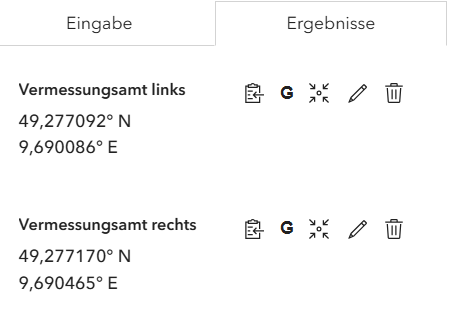
Da die Punkte im Thema “Zeichnungen” abgelegt sind, können Sie sie auch mit dem Werkzeug Zeichnen weiterbearbeiten, stylen oder gemeinsam mit anderen Zeichnungen exportieren.
3D-Modus
Klicks in die Karte werden im 3D-Modus immer eben auf das Gelände gesetzt. Unter Umständen wird der Punkt dadurch von einem Gebäude oder Baum überdeckt.
Punkte in einem anderen Koordinatensystem (z. B. importierte) können in der 3D-Ansicht nicht dargestellt werden. Solche Einträge erscheinen in den Ergebnissen ausgegraut; Anzeigen und Bearbeiten sind dann deaktiviert. Wechseln Sie in die 2D-Ansicht, um sie zu verwenden.